
Novo Orçamento – Orçamento de Produtos por E-mail
O Novo Orçamento trouxe algumas mudanças no caminho para criar e enviar uma proposta. Para ajudar você a se adaptar com mais facilidade, neste artigo vamos apresentar o novo fluxo e mostrar como montar um orçamento com os produtos e serviços cadastrados no sistema e enviá-lo ao cliente por e-mail.
Este artigo é indicado para quem: monta o orçamento utilizando a lista de produtos e serviços do sistema e envia a proposta por e-mail, geralmente em PDF.
1. Informe os dados iniciais do orçamento
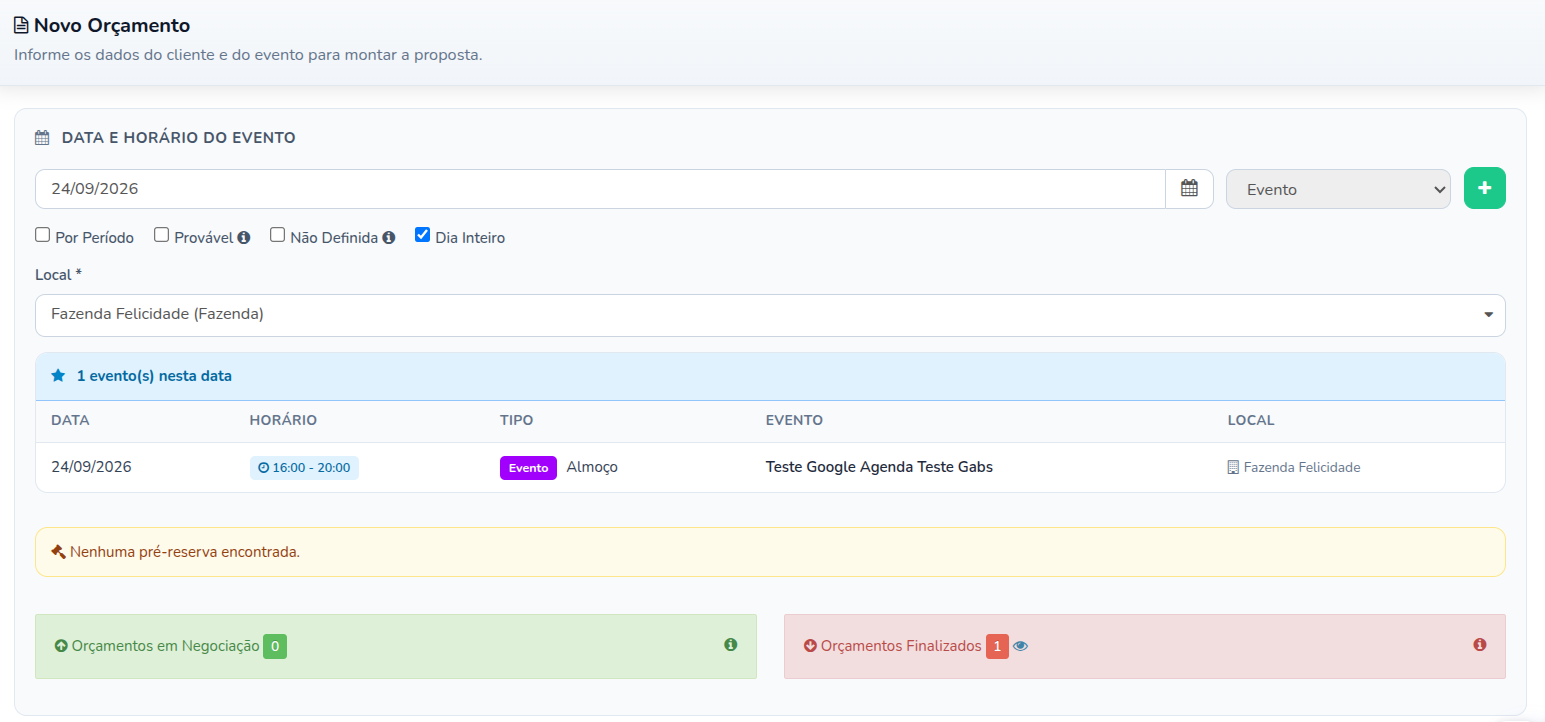
Na tela Novo Orçamento, você continuará preenchendo as mesmas informações da versão anterior:
- Informe a data e o horário do evento.
- Caso necessário, marque a data como provável ou não definida.
- Selecione o espaço ou o local do evento.
Os avisos de disponibilidade continuam sendo exibidos nessa etapa. O sistema informa quando existem eventos, pré-reservas, orçamentos ou negociações relacionados à data selecionada. Ele também avisa quando identifica outro cadastro com os mesmos dados do cliente.
3. Selecione o cliente ou informe os dados para um novo cadastro.
4. Preencha o e-mail do cliente, pois a proposta será enviada por esse canal.
Se você também quiser manter o telefone registrado, poderá preenchê-lo normalmente. Para um envio apenas por e-mail, o número de celular não é necessário.
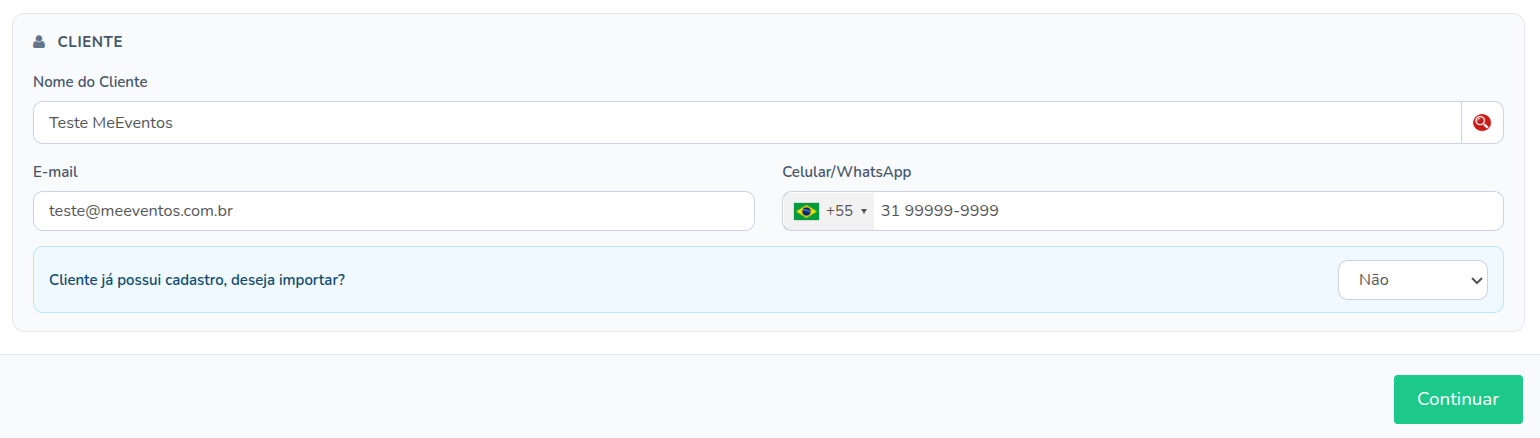
O que mudou nessa tela?
Os campos Formas de Envio e Modelo de Orçamento não aparecem mais na primeira tela. No Novo Orçamento, essas duas informações serão definidas na etapa seguinte.
2. Configure o envio da proposta
A segunda etapa do orçamento é onde você encontrará as principais mudanças no novo fluxo. É nessa tela que ficam concentradas as configurações relacionadas à forma como a proposta será apresentada e enviada ao cliente. A seguir, vamos passar pelas principais opções dessa nova tela e mostrar como configurar o envio da proposta.
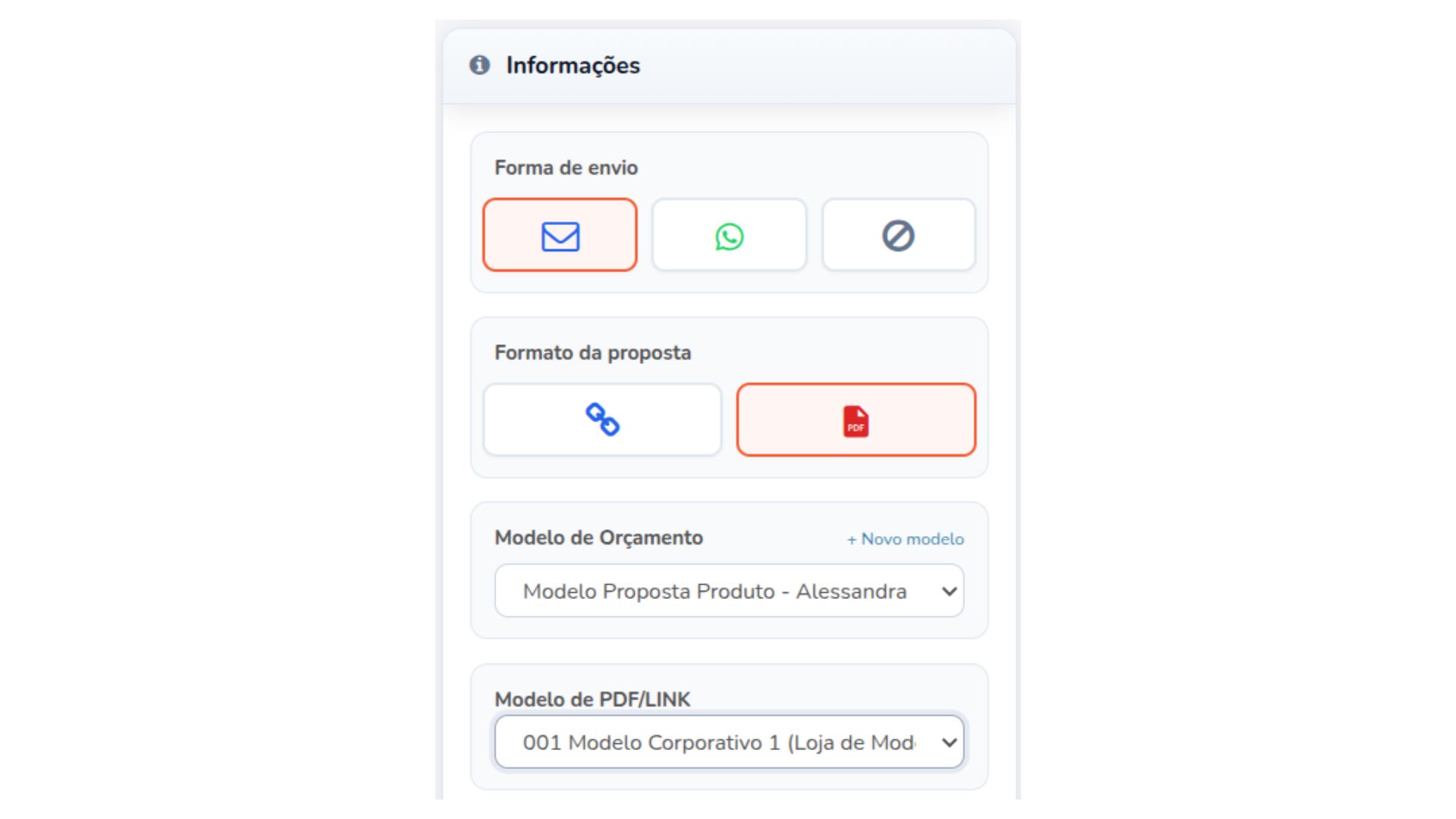
Na tela de edição do orçamento, localize as opções de envio e defina:
- Em Forma de envio, selecione E-mail.
- Em Formato da proposta, selecione o formato que será enviado ao cliente. Neste exemplo, utilizaremos PDF.
- Em Modelo de orçamento, escolha o modelo de e-mail que deseja utilizar. O sistema carregará o assunto e o corpo do e-mail cadastrados nesse modelo.
- Em Modelo PDF/Link, selecione o timbrado que será aplicado ao documento, com o cabeçalho e o rodapé personalizados.
Os modelos de orçamento e os timbrados que já estavam cadastrados continuam disponíveis para uso.
3. Preencha as informações e monte a proposta
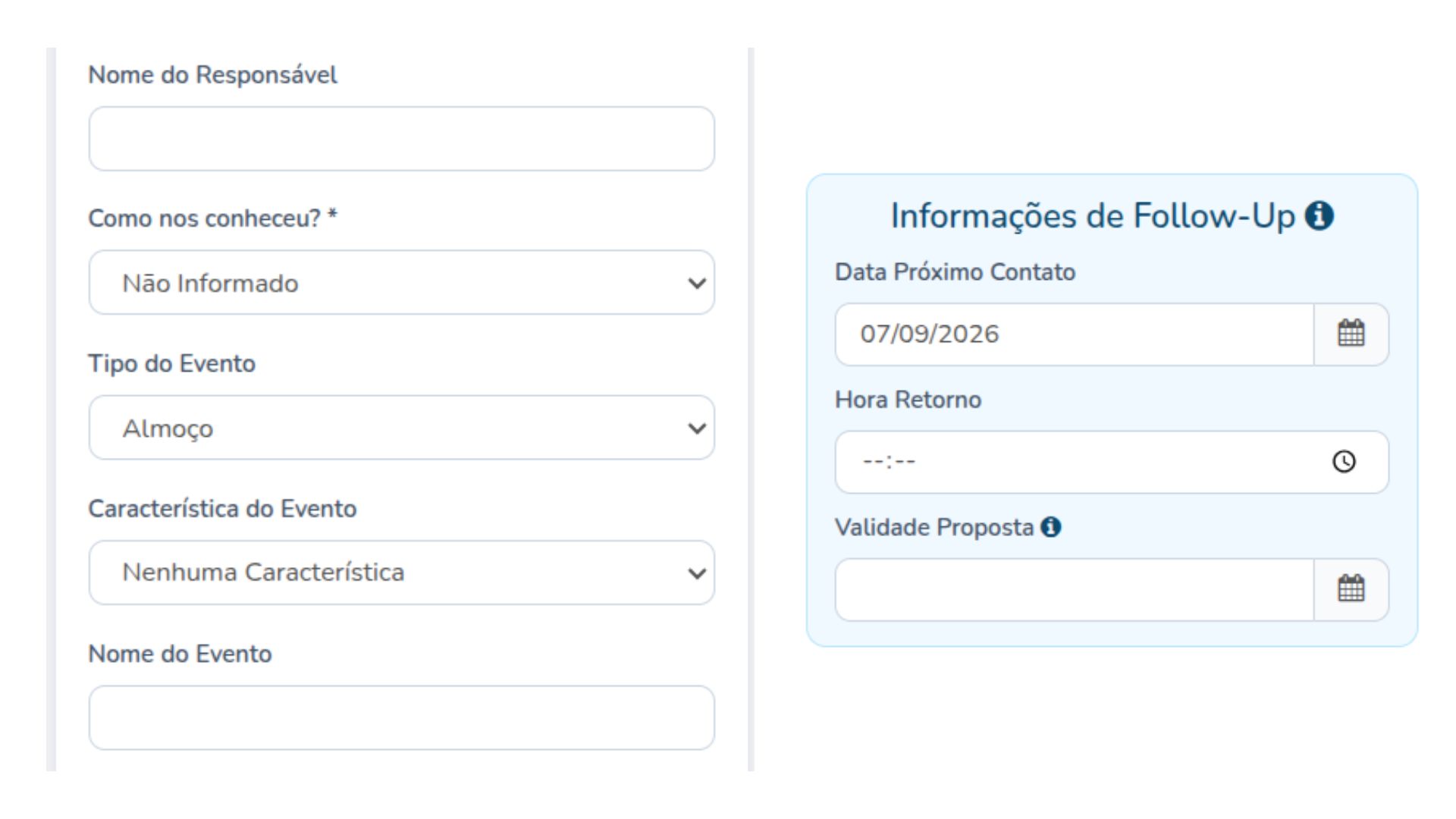
Na coluna da esquerda, complete os demais dados do orçamento, como por exemplo:
- nome do evento;
- como nos conheceu;
- validade da proposta;
- data e horário do próximo follow-up.
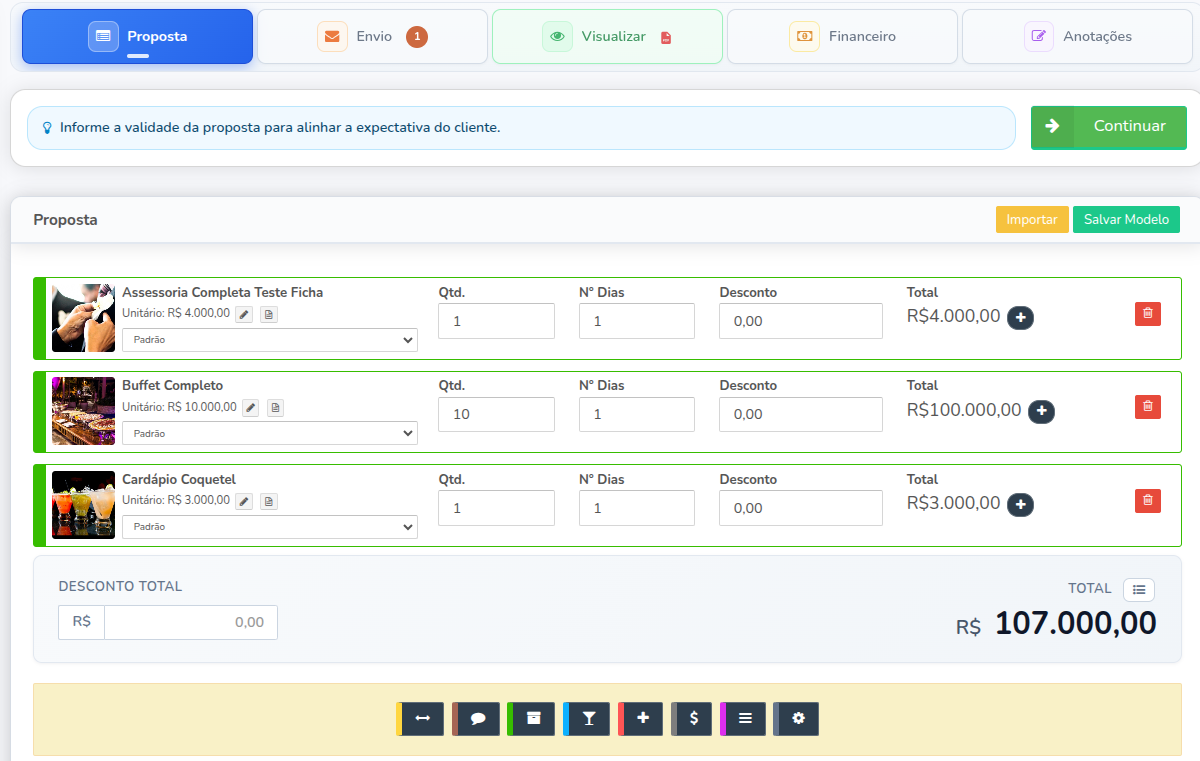
 Em seguida, na parte central da tela, na Aba de Proposta, adicione os produtos e serviços que farão parte da proposta. O uso de separadores, opções e taxas permanece semelhante ao fluxo anterior.
Configure o que o cliente poderá visualizar
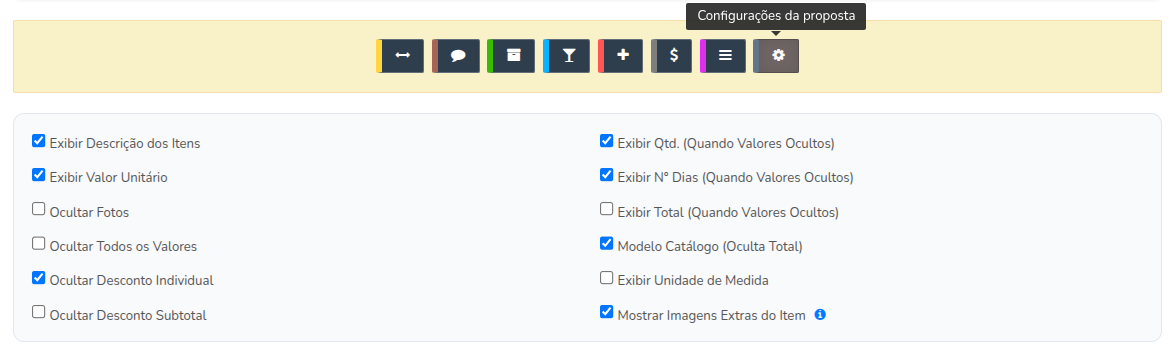
Uma mudança importante nesta nova tela é a localização das configurações que definem quais informações serão exibidas para o cliente na proposta. Antes, essas opções apareciam na parte inferior da coluna da esquerda. Agora, elas estão reunidas no menu de opções da proposta (botões coloridos), no botão de configurações.
Clique nessa opção para acessar e definir as informações que deseja exibir. As configurações disponíveis continuam as mesmas; apenas o local de acesso mudou.
4. Confira e ajuste o Envio
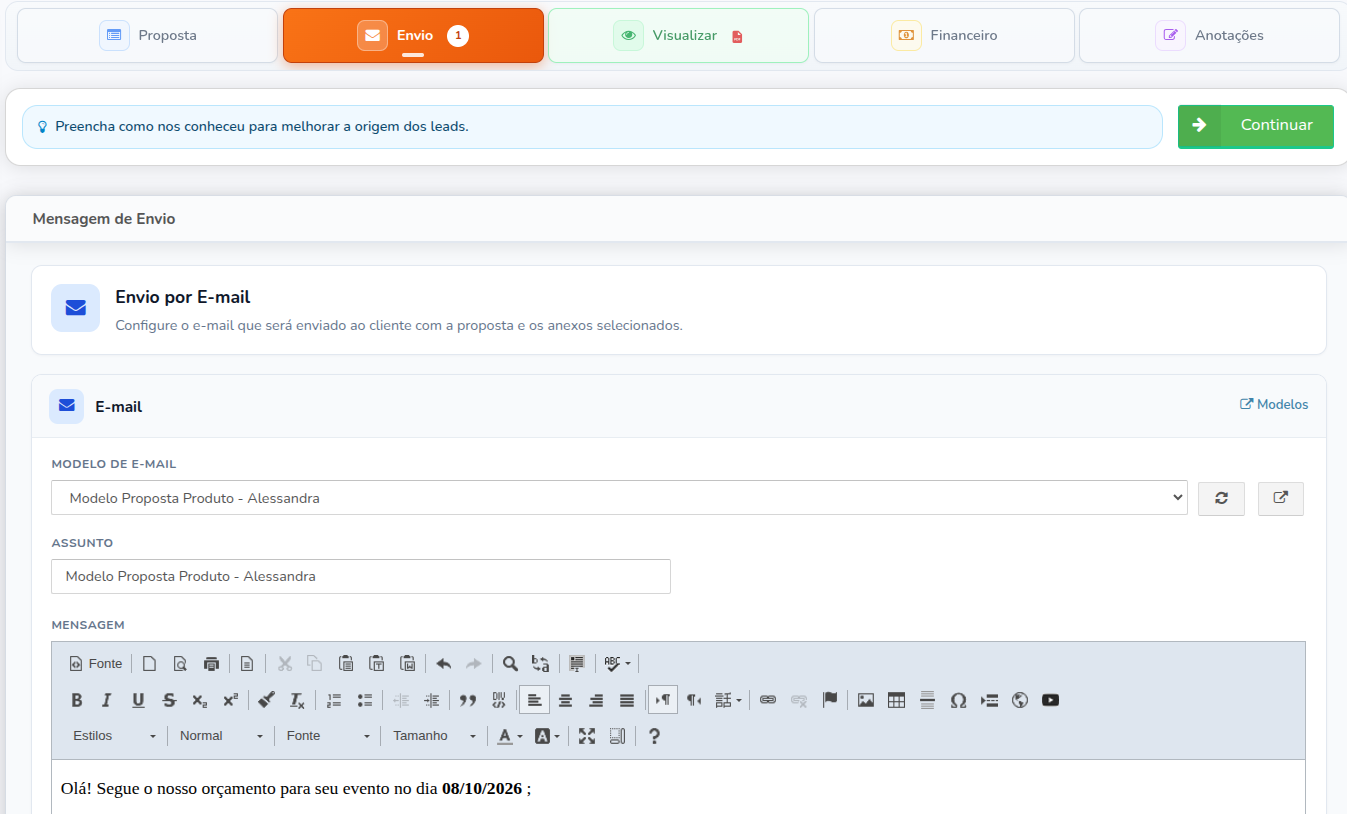
Uma das novidades do novo orçamento é a Aba de Envio, criada para concentrar os ajustes finais da mensagem antes do envio ao cliente.
Na versão anterior, alterações no corpo do e-mail e a inclusão de novos anexos eram feitas na terceira etapa da montagem do orçamento. Agora, essas configurações podem ser feitas diretamente nesta aba, deixando o processo de envio mais centralizado.
Ao acessar a aba, o sistema exibirá o assunto e o corpo do e-mail carregados a partir do modelo selecionado.
Antes do envio, você poderá:
- alterar o assunto;
- editar ou complementar a mensagem;
- adicionar outros anexos.
5. Visualize a proposta antes de enviar
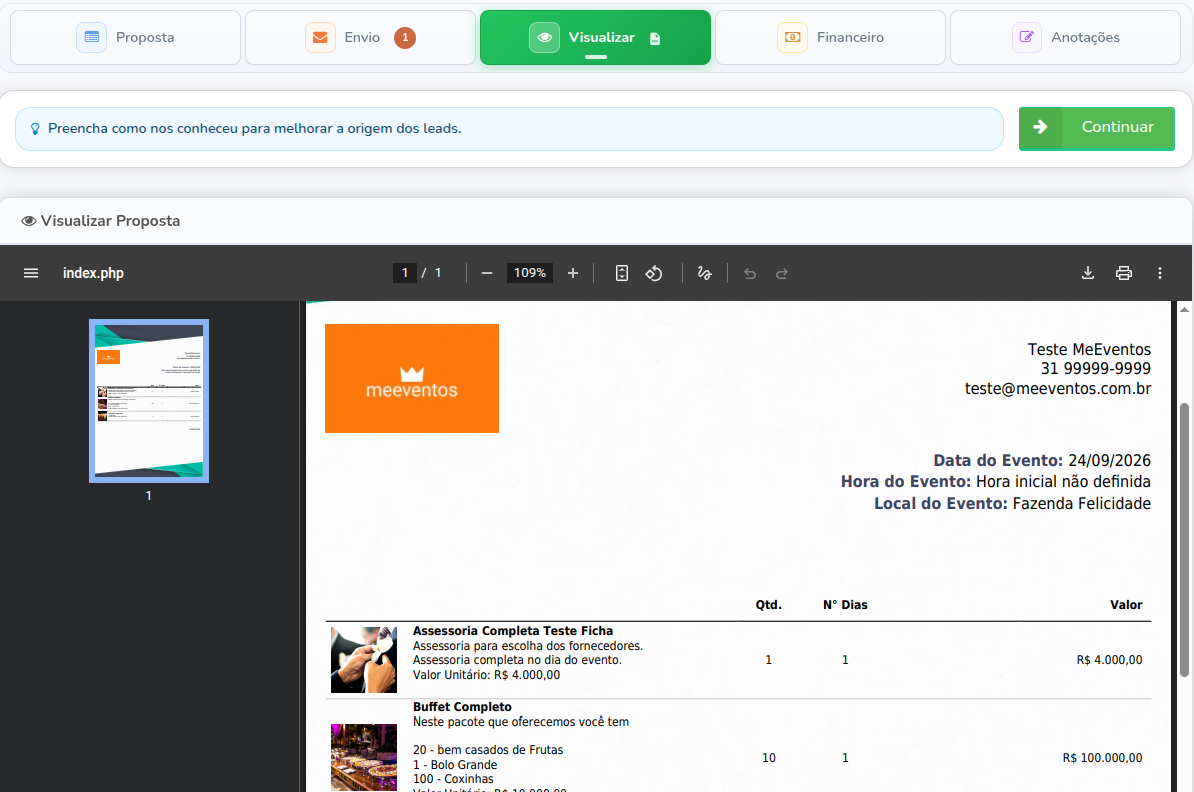
Outra mudança importante está na forma de acessar a prévia do orçamento. Na versão anterior, a visualização da proposta era feita pelo botão Visualizar, localizado na parte inferior esquerda da tela. No novo orçamento, esse botão foi substituído pela Aba Visualizar.
Acesse essa aba para conferir como a proposta será apresentada ao cliente antes de realizar o envio.
Se quiser guardar ou conferir o arquivo fora do sistema, utilize a opção Baixar para fazer o download da proposta.
6. Confirme e envie o orçamento
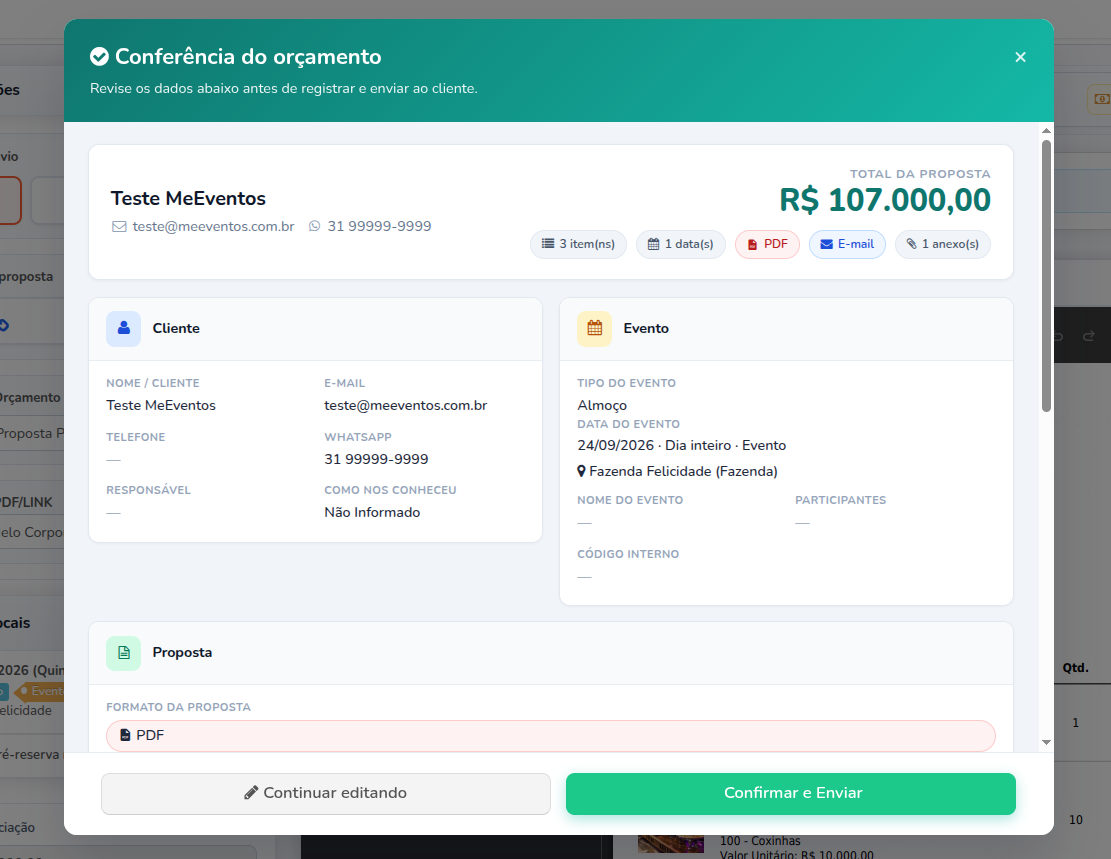
Quando estiver tudo certo, clique no botão Continuar, na parte inferior direita O sistema abrirá uma tela de conferência com o resumo do orçamento.
Nessa etapa, você poderá:
- voltar para Continuar editando, caso encontre alguma informação que precise ser alterada;
- clicar em Confirmar e enviar para concluir o cadastro e encaminhar a proposta ao cliente.
Essa conferência substitui a antiga terceira etapa do orçamento e ajuda a evitar o envio de informações incompletas ou incorretas.
O que acontece depois do envio?
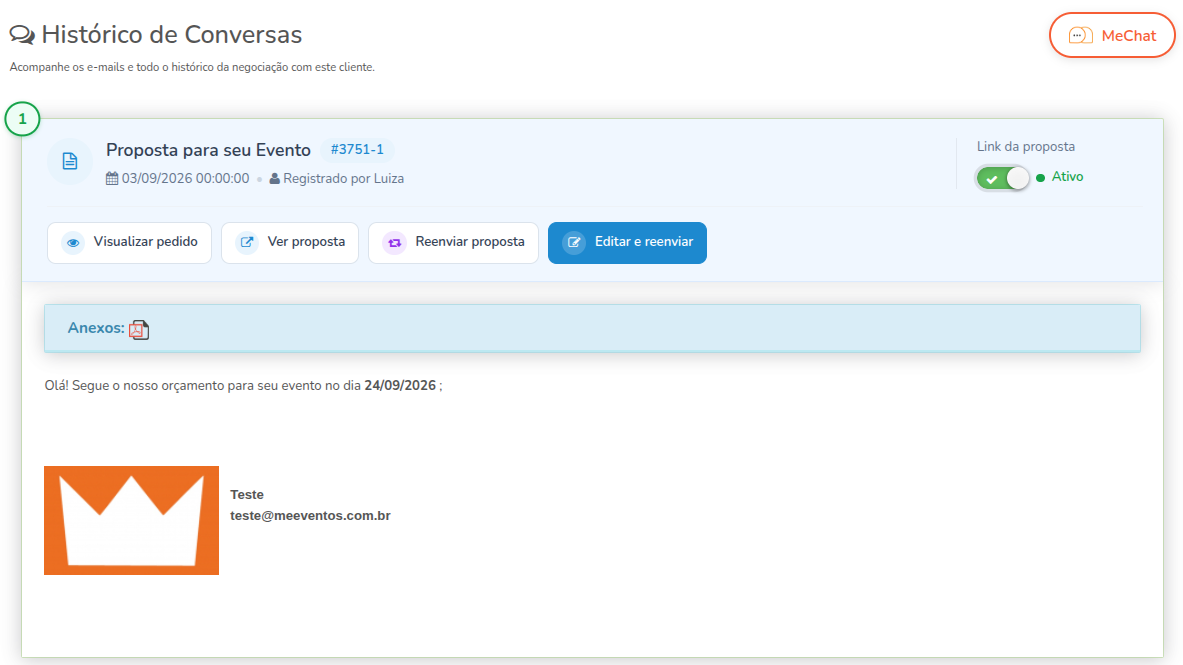
Após a confirmação, o orçamento será salvo no histórico da negociação. Você poderá consultar o corpo do e-mail e o arquivo enviado ao cliente.
Também continuará sendo possível:
- visualizar o orçamento;
- reenviar a proposta;
- editar o orçamento e fazer um novo envio.
Essas ações agora aparecem em botões mais claros no histórico da negociação.
Conheça também o Orçamento Studio
Além da reorganização do fluxo tradicional, o Novo Orçamento trouxe o Orçamento Studio, uma nova forma de criar propostas.
Com ele, você pode utilizar artes ou páginas criadas em ferramentas como o Canva e inserir tags de preenchimento automático diretamente na imagem. Assim, informações como nome do cliente, nome do evento, data e valores podem ser atualizadas pelo sistema sem que você precise editar o arquivo original a cada negociação.
Se esse formato fizer sentido para o seu negócio, consulte também o tutorial sobre o Orçamento Studio.
Precisa de ajuda?
Se tiver dúvidas durante o processo, entre em contato com o nosso time de Suporte ou abra um ticket pelo sistema.
Compartilhar este artigo
Artigos Relacionados
Novo Orçamento – Modelo Studio
Ler artigo
Novo Orçamento: benefícios, novidades e tutoriais
Ler artigo
Novo Orçamento – Como configurar e criar orçamentos para locação de espaços
Ler artigo
Novo Orçamento – Orçamento de Produtos no modo Não Enviar
Ler artigo
Novo Orçamento WhatsApp sem tag de produtos
Ler artigo
Novo Orçamentos – Orçamento de Produtos por WhatsApp (PDF e Link)
Ler artigo