
Novo Orçamento – Orçamento de Produtos no modo Não Enviar
Com o Novo Orçamento, você pode continuar montando propostas com os produtos e serviços cadastrados no sistema sem enviá-las imediatamente por e-mail ou WhatsApp.
A opção Não Enviar, também utilizada como uma forma de criar uma tarefa ou um registro, salva o orçamento e mantém o histórico da negociação no sistema. Depois, você pode encaminhar a proposta por outro meio ou utilizar o link salvo quando decidir enviá-la ao cliente.
Neste artigo, você vai entender o que mudou e como registrar um orçamento de produtos utilizando essa opção.
Este artigo é indicado para quem: monta propostas com a lista de produtos e serviços do sistema, mas utiliza a opção Não Enviar para apenas salvar o orçamento naquele momento.
1. Informe os dados iniciais do orçamento
Na tela Novo Orçamento, você continuará preenchendo as mesmas informações da versão anterior:
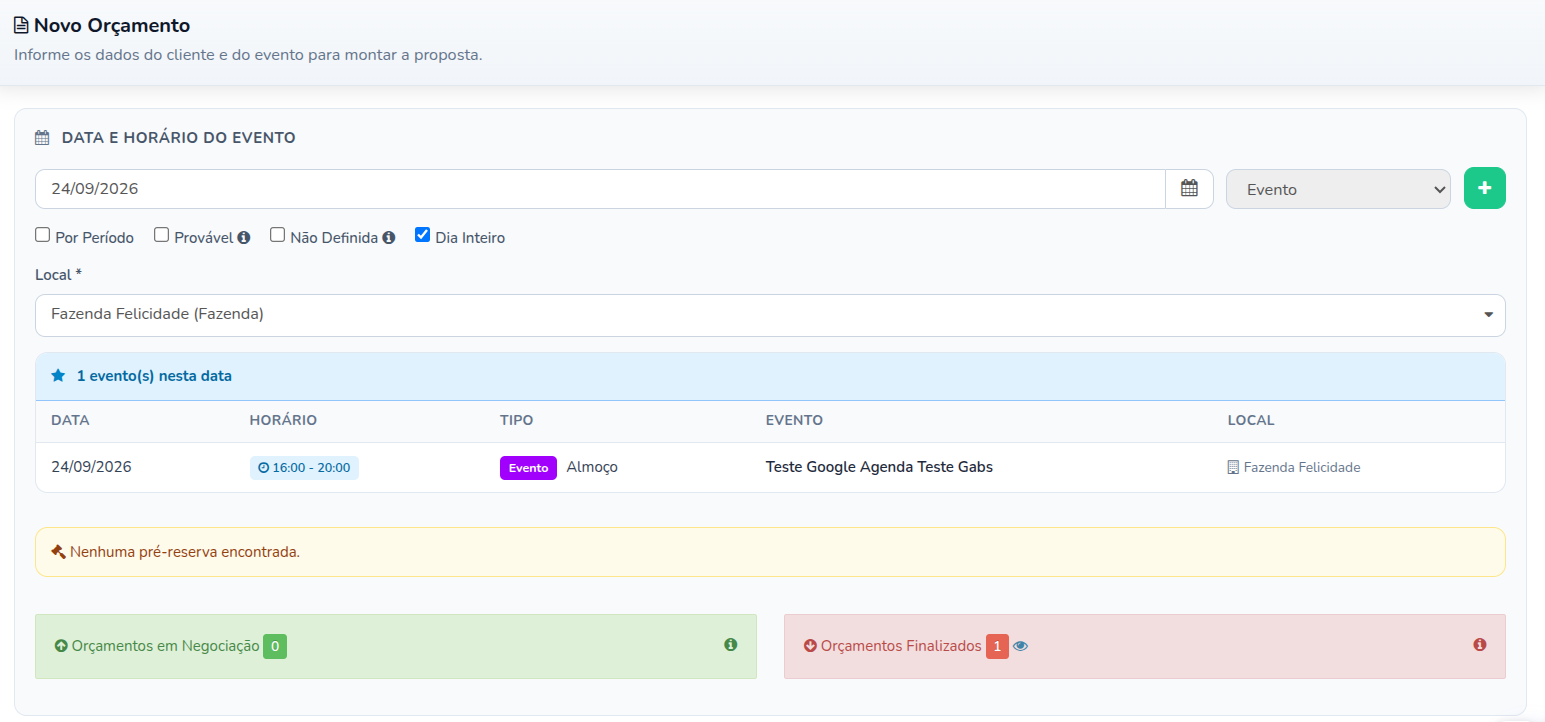
- Informe a data e o horário do evento.
- Caso necessário, marque a data como provável ou não definida.
- Selecione o espaço ou o local do evento. Se essa informação ainda não estiver definida, utilize a opção correspondente.Os avisos de disponibilidade continuam sendo exibidos nessa etapa. O sistema informa quando existem eventos, pré-reservas, orçamentos ou negociações relacionados à data selecionada. Ele também avisa quando identifica outro cadastro com os mesmos dados do cliente.
- Selecione o cliente ou informe os dados para um novo cadastro.
- Preencha o celular do cliente, pois a proposta será enviada pelo WhatsApp.
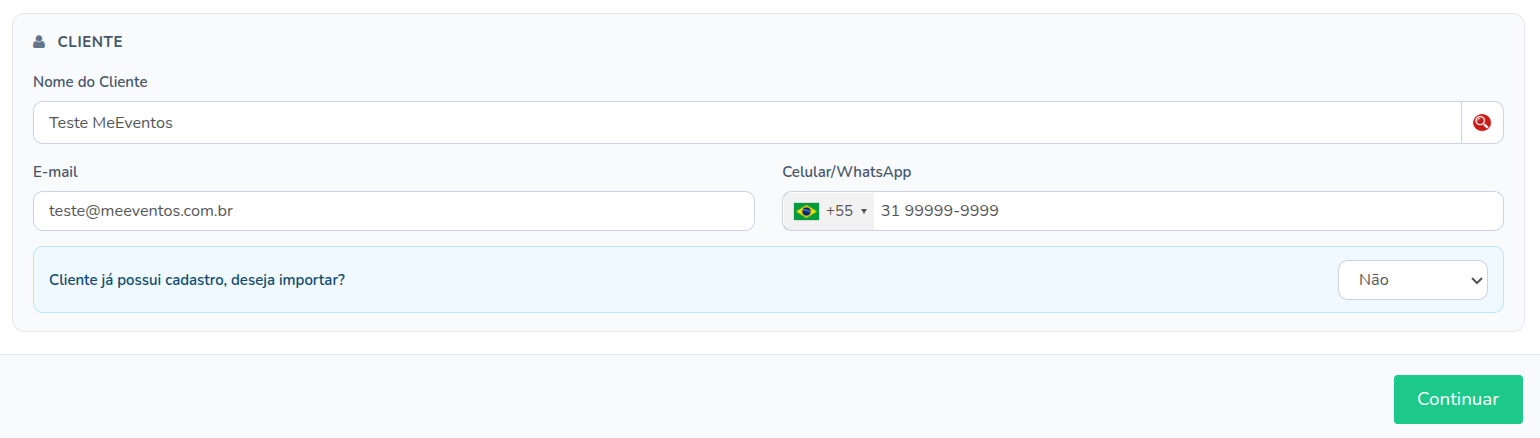
Os avisos de disponibilidade continuam sendo exibidos nessa etapa. O sistema informa quando existem eventos, pré-reservas, orçamentos ou negociações relacionados à data selecionada. Ele também avisa quando identifica outro cadastro com os mesmos dados do cliente.
O que mudou nessa tela?
Os campos Formas de Envio e Modelo de Orçamento não aparecem mais na primeira tela. No Novo Orçamento, essas duas informações serão definidas na etapa seguinte.
Os demais campos e avisos permanecem como funcionavam na versão anterior. Depois de preencher as informações iniciais, clique em Continuar.
2. Informe os dados iniciais do orçamento
A segunda etapa do orçamento é onde você encontrará as principais mudanças no novo fluxo. É nessa tela que ficam concentradas as configurações relacionadas à forma como a proposta será apresentada e enviada ao cliente. A seguir, vamos passar pelas principais opções dessa nova tela e mostrar como configurar o envio da proposta.
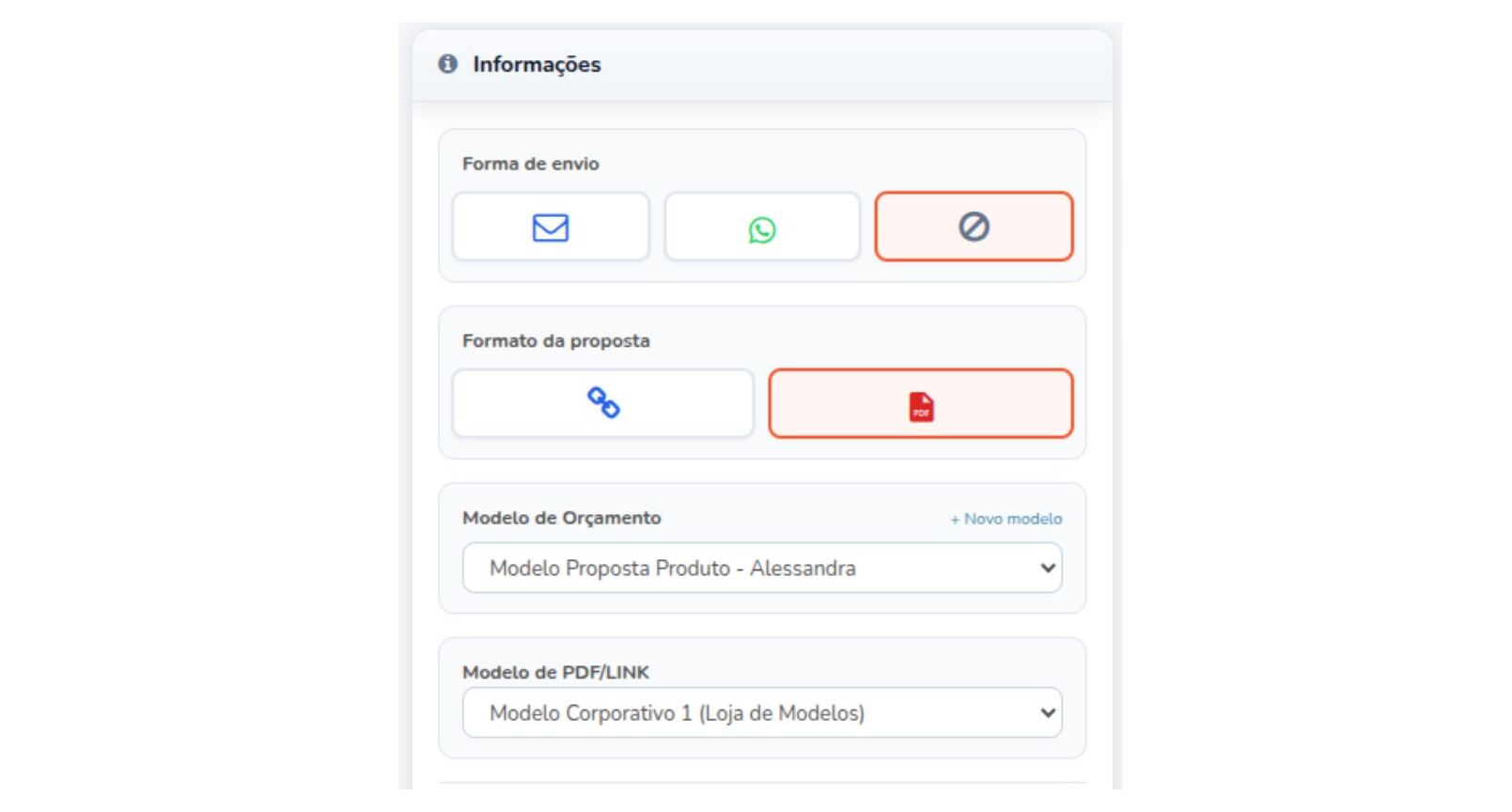
Na tela de edição do orçamento, defina como a proposta será registrada:
- Em Formas de Envio, selecione Não Enviar.
- Em Formato da proposta, escolha como deseja salvar a proposta. Para gerar o documento com a lista de produtos, selecione PDF.
- Em Modelo de Orçamento, escolha o modelo de produtos que você já utilizava.
- Em Modelo PDF/Link, selecione o timbrado que será aplicado ao PDF.
O timbrado define elementos como o cabeçalho e o rodapé do documento. Os modelos e timbrados que já estavam cadastrados continuam disponíveis no sistema.
3. Preencha as informações e monte a proposta
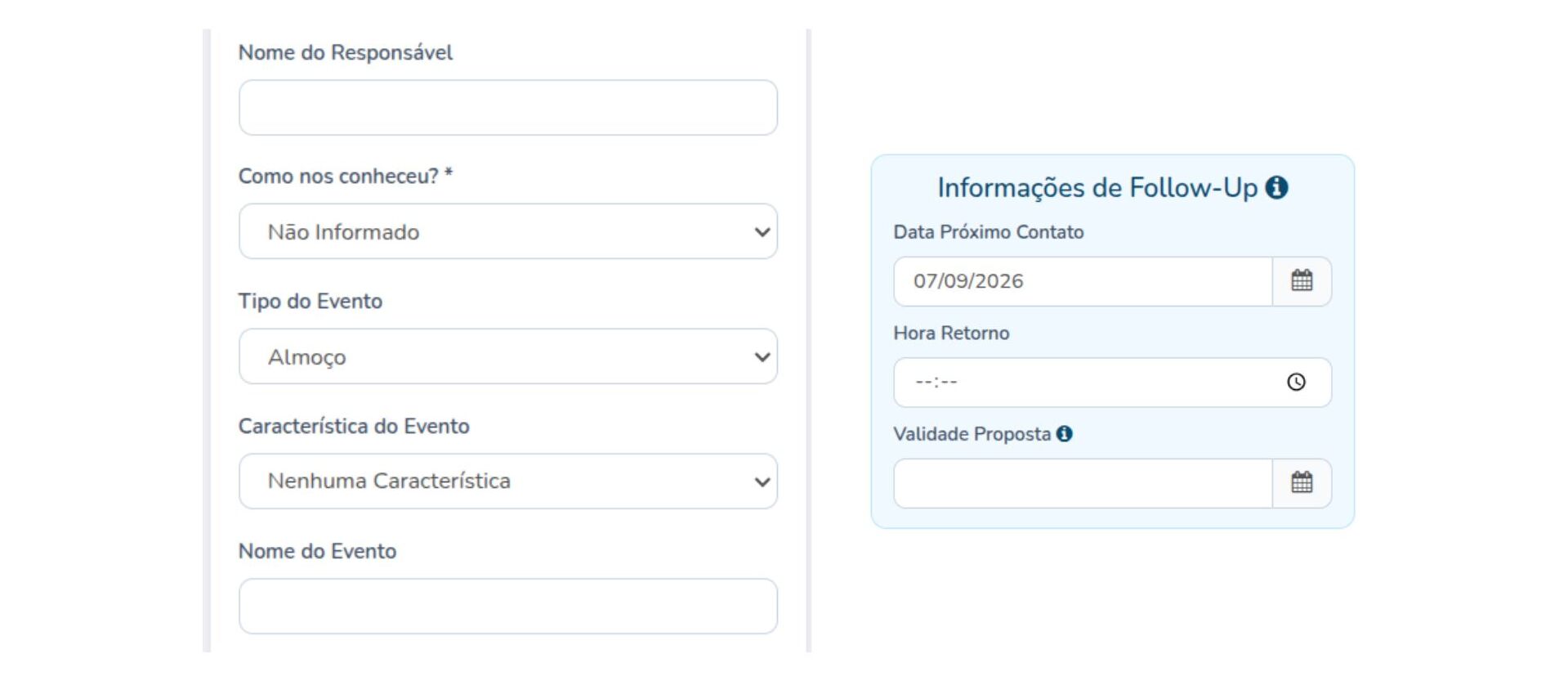
Complete os demais dados relacionados ao cliente e ao evento, como:
- tipo e nome do evento;
- número de convidados;
- observações;
- validade da proposta;
- data e horário do próximo follow-up.
O follow-up agora pode ser agendado diretamente nessa tela. Assim, você já pode definir quando deseja entrar em contato novamente com o cliente.
Em seguida, adicione os produtos e serviços que farão parte da proposta. O uso de separadores, opções e taxas permanece semelhante ao fluxo anterior.
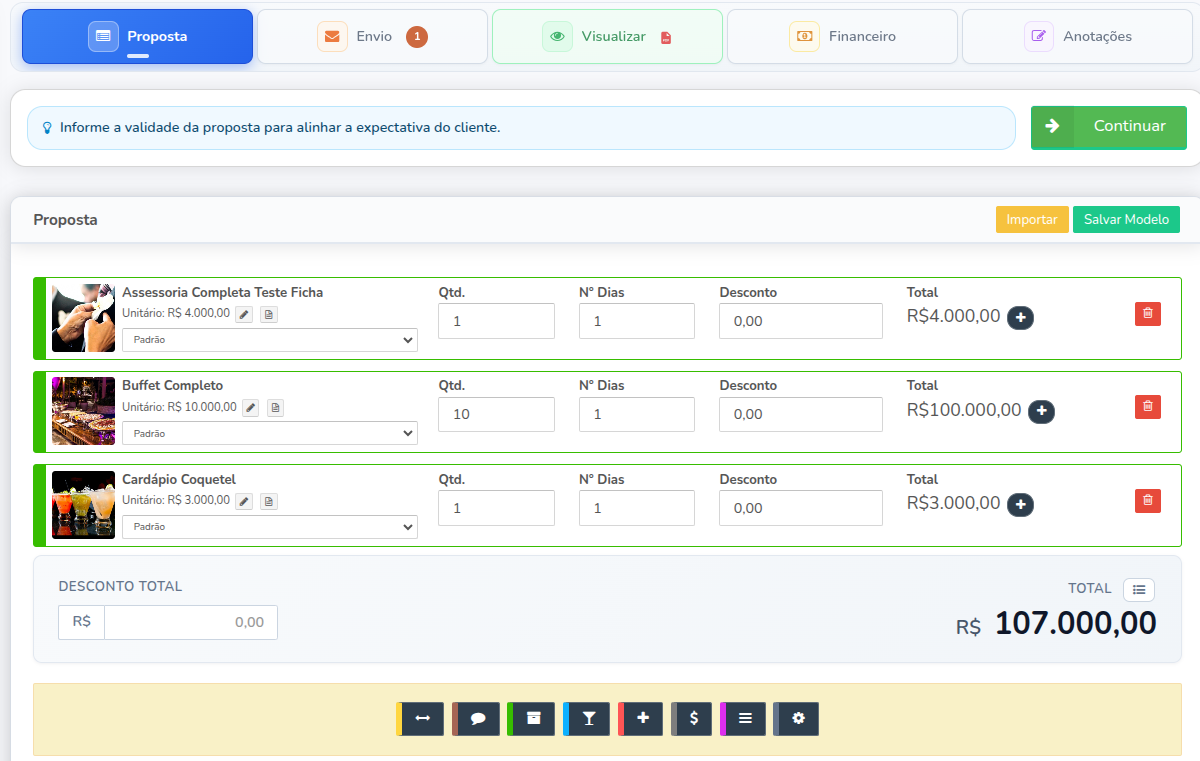
Configure o que será exibido no PDF
Para escolher quais informações aparecerão na proposta, clique em Configurações da proposta. As mesmas opções que antes ficavam na coluna inferior esquerda continuam disponíveis nesse menu.
Você poderá definir, por exemplo, se o documento mostrará fotos, descontos e outras informações relacionadas aos itens.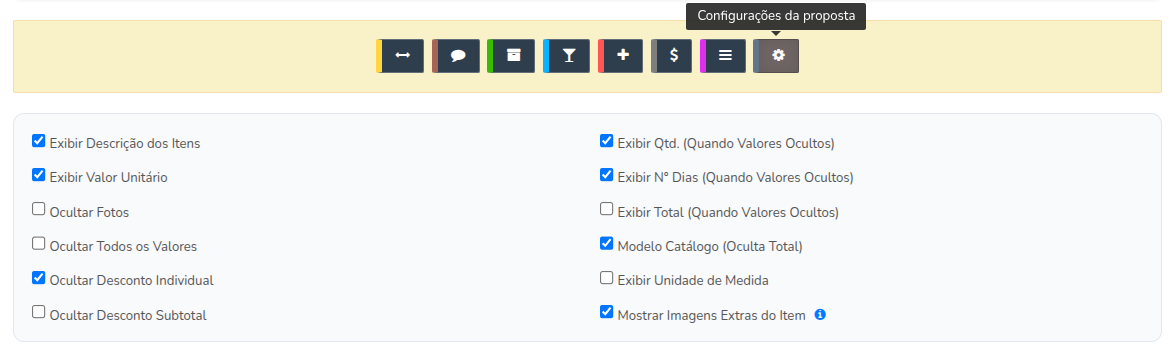
4. Confira o conteúdo que será salvo no registro
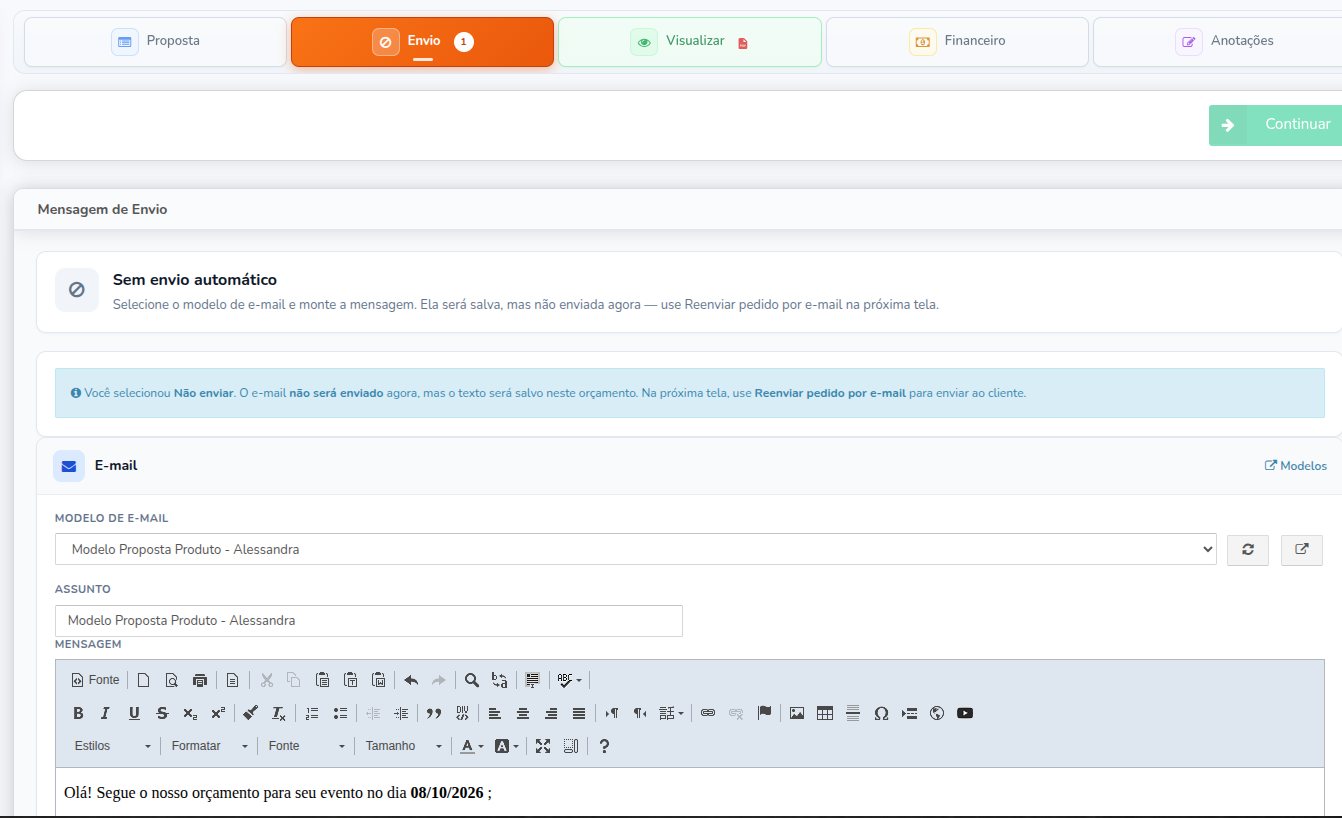
A aba de Envio também aparece quando você utiliza a opção Não Enviar. Nesse caso, o próprio sistema informa que o conteúdo não será enviado naquele momento, mas ficará salvo no orçamento.
Nessa aba, você poderá:
- conferir ou alterar o texto carregado a partir do modelo;
- registrar uma mensagem ou observação relacionada à proposta;
- adicionar arquivos complementares como anexos.
Essas informações ficarão armazenadas junto ao orçamento, mesmo sem o envio por e-mail ou WhatsApp.
5. Visualize e baixe a proposta
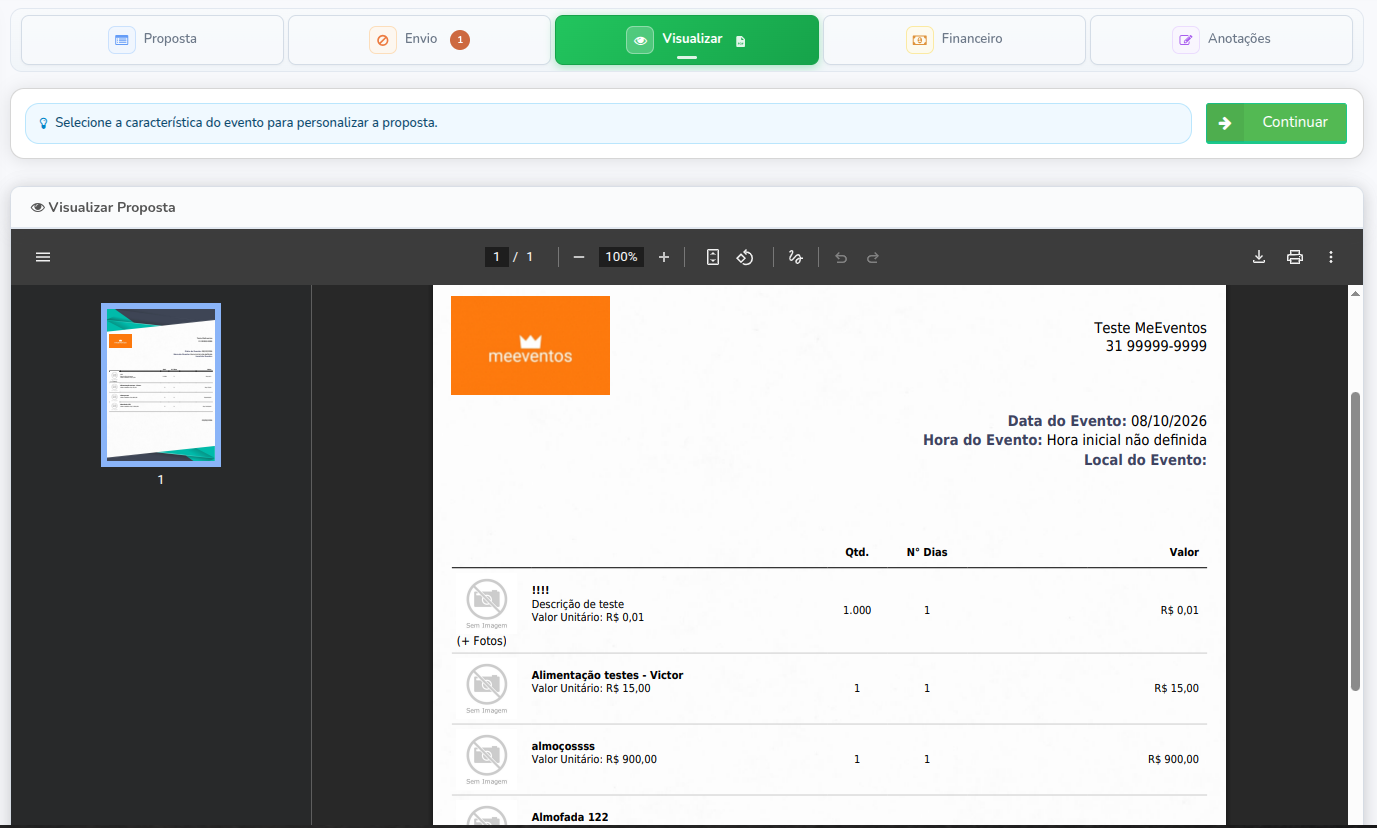
Acesse a aba Visualizar para conferir como o documento ficou.
A prévia será gerada com o timbrado escolhido e com os produtos, serviços e configurações definidos na proposta. Se encontrar algo que precise ser alterado, volte à aba correspondente, faça o ajuste e confira novamente a visualização.
Se quiser salvar o arquivo no seu computador ou encaminhá-lo por outro meio, utilize a opção Baixar para fazer o download do PDF.
6. Confirme o registro do orçamento
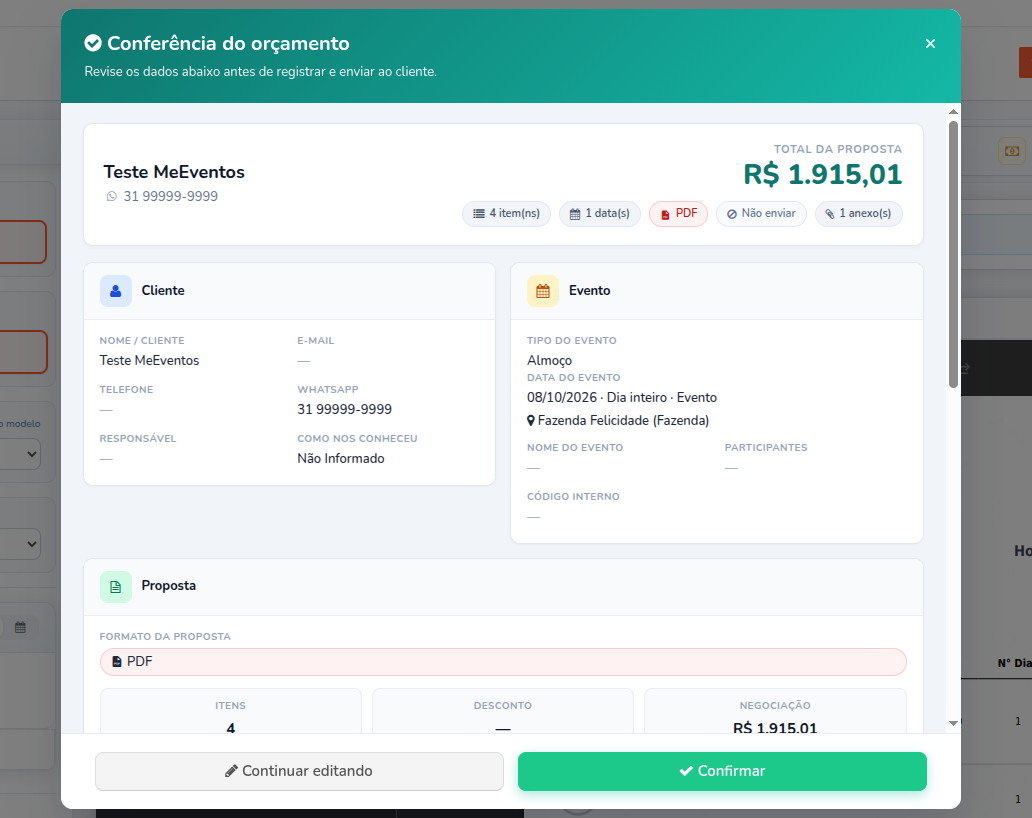
Quando estiver tudo certo, clique em Continuar. Como o follow-up, os anexos e o conteúdo do registro já foram centralizados na tela anterior, o sistema não abrirá mais a antiga terceira etapa.
Em vez disso, será apresentada uma tela de conferência. Revise os dados e, se encontrar alguma informação que precise ser alterada, volte para a edição. Se estiver tudo correto, confirme o registro.
Como a opção selecionada foi Não Enviar, o sistema não abrirá o WhatsApp nem realizará um disparo por e-mail. O orçamento será apenas salvo no histórico da negociação.
O que acontece depois do registro?
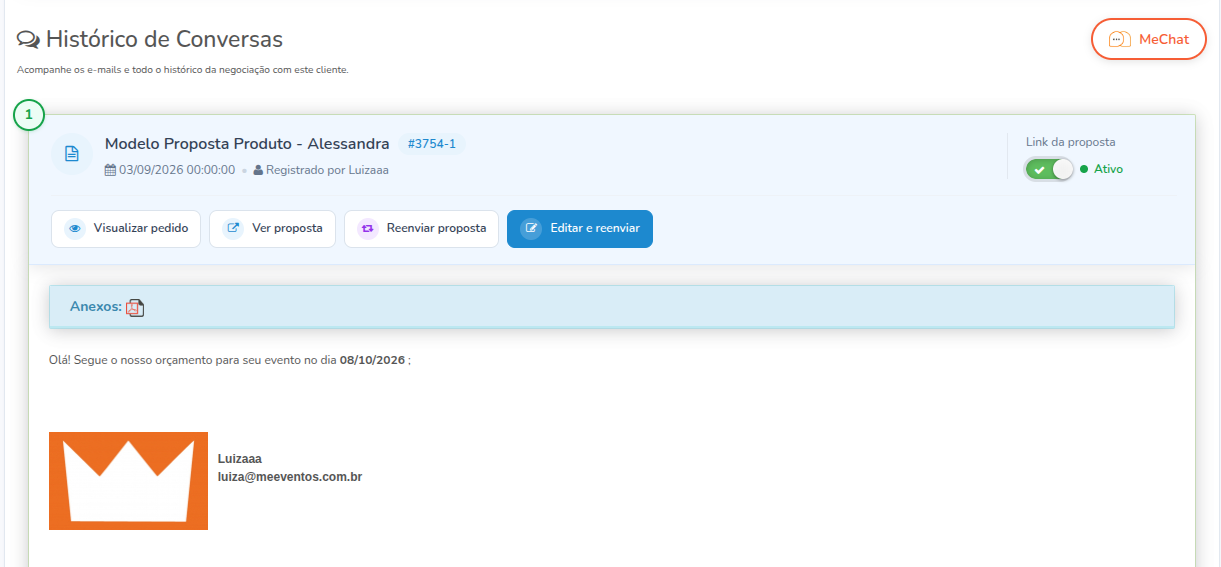
O sistema manterá no histórico:
- o texto registrado de acordo com o modelo selecionado;
- o PDF do orçamento;
- os produtos e serviços adicionados;
- os demais dados da proposta.
Você poderá visualizar o orçamento, conferir os itens ou editá-lo posteriormente. A tela de detalhes ganhou mais espaçamento e botões mais fáceis de identificar.
O link da proposta também continuará disponível. Portanto, se você inicialmente utilizou Não Enviar, mas depois decidiu encaminhar o orçamento ao cliente, poderá acessar o link salvo no histórico.
Conheça também o Orçamento Studio
Além da reorganização do fluxo tradicional, o Novo Orçamento trouxe o Orçamento Studio, uma nova forma de criar propostas.
Com ele, você pode utilizar artes ou páginas criadas em ferramentas como o Canva e inserir tags de preenchimento automático diretamente nas imagens. Dessa forma, informações como nome do cliente, nome do evento e data podem ser atualizadas pelo sistema sem que você precise editar o arquivo original a cada negociação.
Se esse formato fizer sentido para o seu negócio, consulte também o tutorial sobre o Orçamento Studio.
Precisa de ajuda?
Se tiver dúvidas durante o processo, entre em contato com o nosso time de Suporte ou abra um ticket pelo sistema.
Compartilhar este artigo
Artigos Relacionados
Novo Orçamento – Modelo Studio
Ler artigo
Novo Orçamento: benefícios, novidades e tutoriais
Ler artigo
Novo Orçamento – Como configurar e criar orçamentos para locação de espaços
Ler artigo
Novo Orçamento WhatsApp sem tag de produtos
Ler artigo
Novo Orçamentos – Orçamento de Produtos por WhatsApp (PDF e Link)
Ler artigo
Novo Orçamento – Orçamento de Produtos por E-mail
Ler artigo