
Novo Orçamento – Como configurar e criar orçamentos para locação de espaços
A MeEventos conta com uma nova funcionalidade para facilitar a criação de orçamentos para empresas que trabalham com locação de espaços para eventos, como centros de convenções, salas comerciais e outros ambientes.
Com esse recurso, é possível vincular ao espaço os serviços e itens que fazem parte da locação, organizando-os de acordo com o tipo de atividade — como evento, montagem e desmontagem.
Importante: Essa funcionalidade foi criada do zero e não substitui nenhum recurso que você já utilizava anteriormente.
1. Cadastre o local e insira-o na agenda
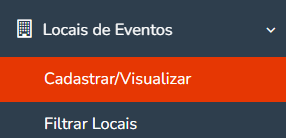
O primeiro passo é acessar, no menu lateral:
Locais de eventos → Cadastrar/Visualizar
Os locais que aparecem destacados em verde são aqueles que foram inseridos na agenda de locais do sistema.
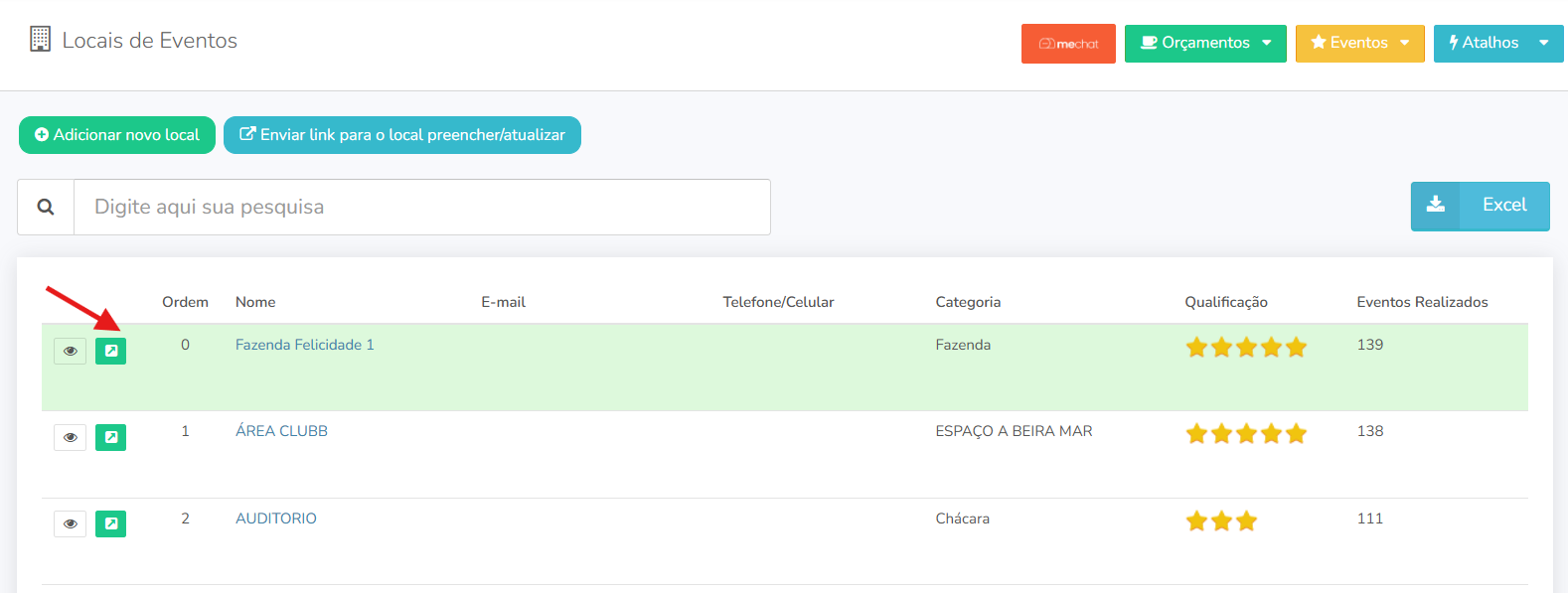
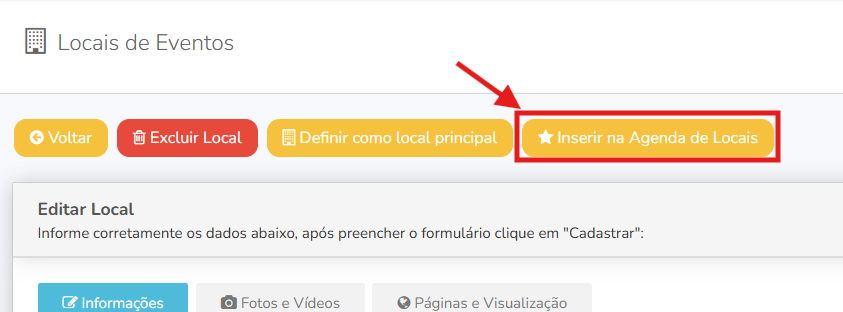
Caso o local ainda não esteja destacado em verde, acesse-o e clique em “Inserir na agenda de locais”.
Atenção: A disponibilidade desse recurso pode variar de acordo com o plano contratado.
Após inserir o local na agenda, o botão será alterado e o espaço passará a ser identificado como um local que está na agenda, possibilitando o uso do novo recurso.
2. Configure a proposta do local
Dentro do cadastro do local, você pode adicionar fotos e vídeos do espaço. Esses materiais também poderão ser apresentados no orçamento.
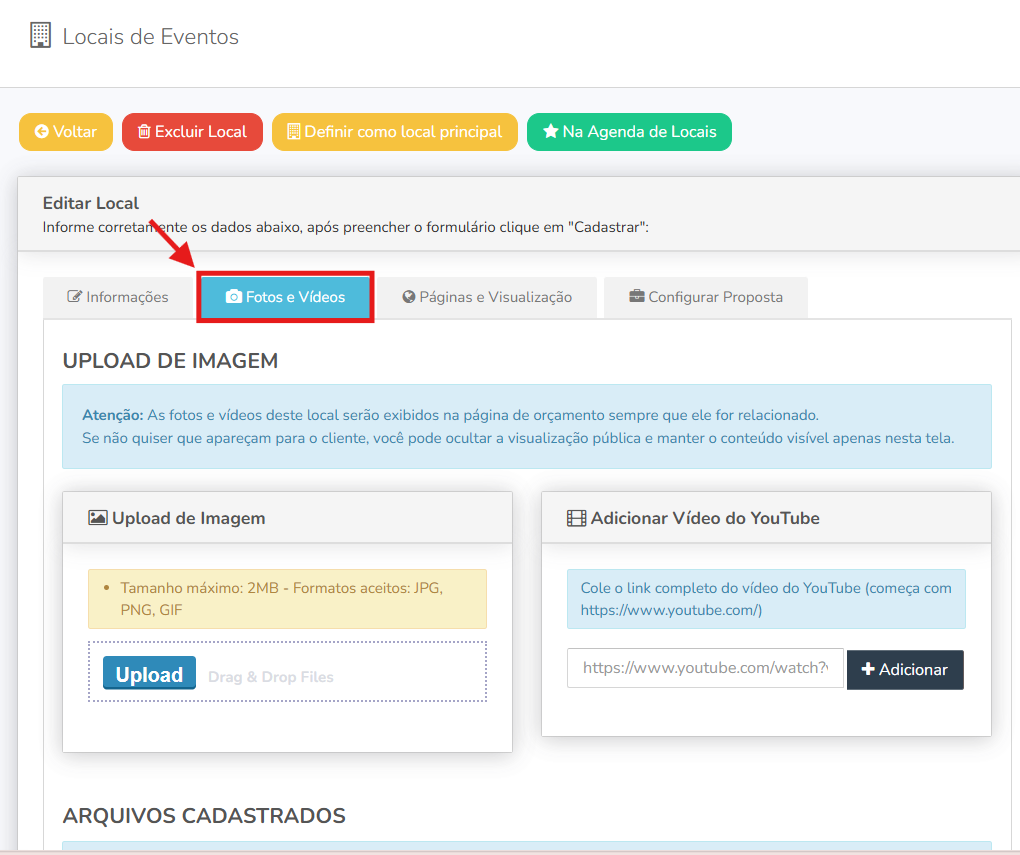
A principal novidade está na opção “Configurar proposta”.
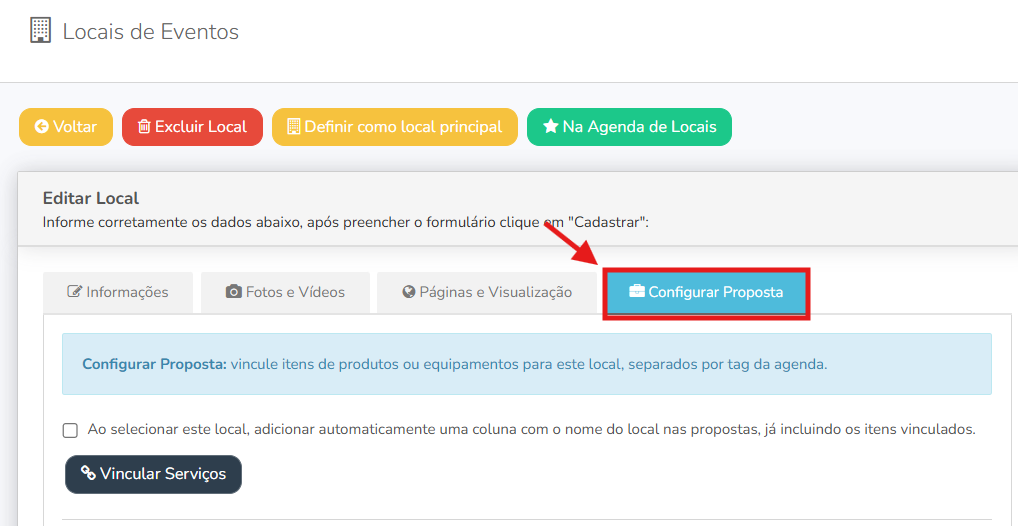
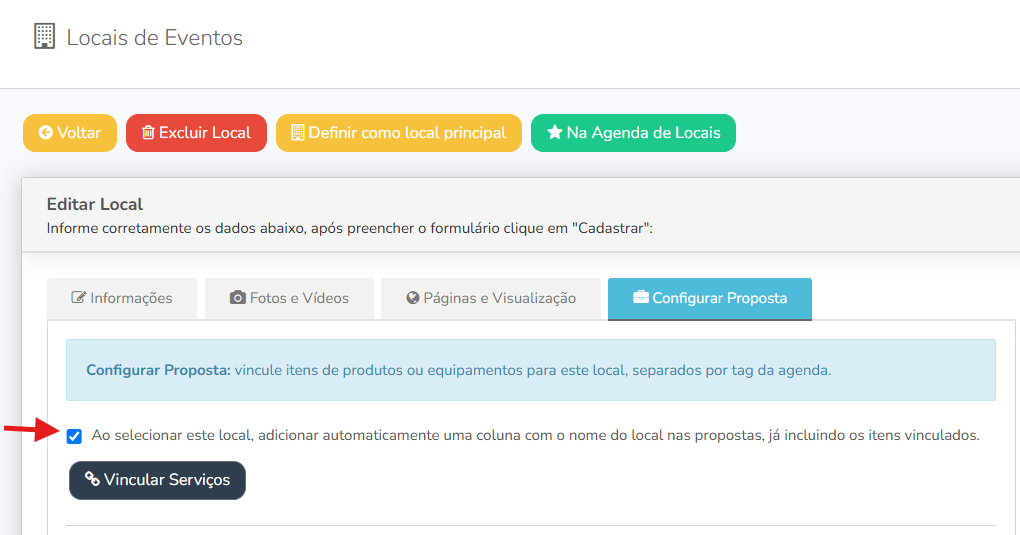
A partir dessa configuração, você pode vincular ao espaço os Serviços e Produtos e Itens e Insumos relacionados à locação. Para que esses itens sejam adicionados automaticamente ao orçamento sempre que o espaço for selecionado, selecione a opção abaixo:
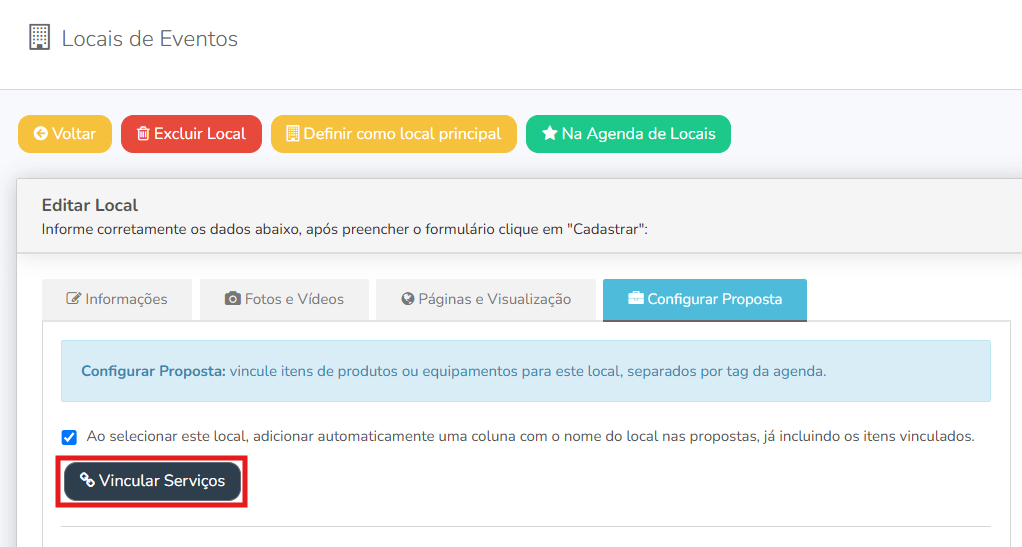
Para vincular um serviço ou item, clique na opção destacada abaixo.
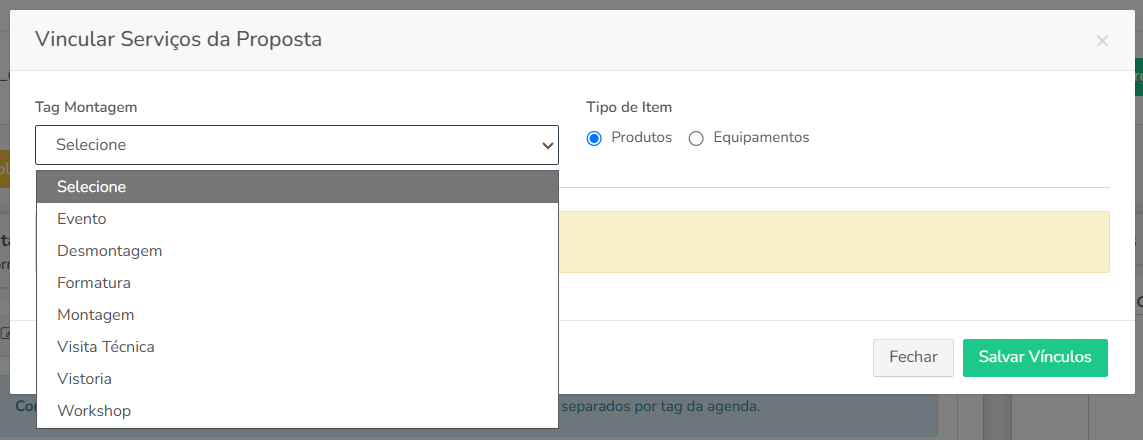
Em seguida, defina a qual etapa do evento ele pertence (TAG) — Montagem, Evento/Realização ou Desmontagem — e selecione os Serviços e Produtos ou Itens e Insumos já cadastrados no sistema. Lembre-se que, a etapa do evento ficará visível na proposta, juntamente com os serviços ou itens selecionados.
*Caso queira cadastrar outras TAG’s, acesse: Configurações > Categorias > Dia do Evento.
Após realizar o vínculo de cada serviço, lembre de salvar as alterações feitas no cadastro do seu local.
Com a configuração feita, os serviços relacionados serão herdados automaticamente quando o espaço for selecionado em um orçamento.
Dessa forma, ao selecionar o local em um novo orçamento, o sistema poderá trazer automaticamente os serviços previamente configurados.
Por exemplo:
- Se o orçamento tiver apenas a data de realização do evento, serão apresentados os serviços relacionados ao evento.
- Se o orçamento também tiver uma montagem, os serviços de montagem serão adicionados.
- O mesmo acontece com a desmontagem.
Assim, os serviços ficam organizados de acordo com cada atividade.
3. Crie o modelo do orçamento
Depois de configurar o local, o próximo passo é criar o modelo que será utilizado na apresentação da proposta.
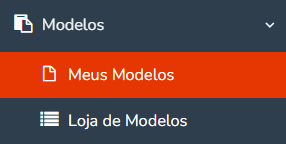
No menu lateral, acesse:
Modelos → Meus modelos
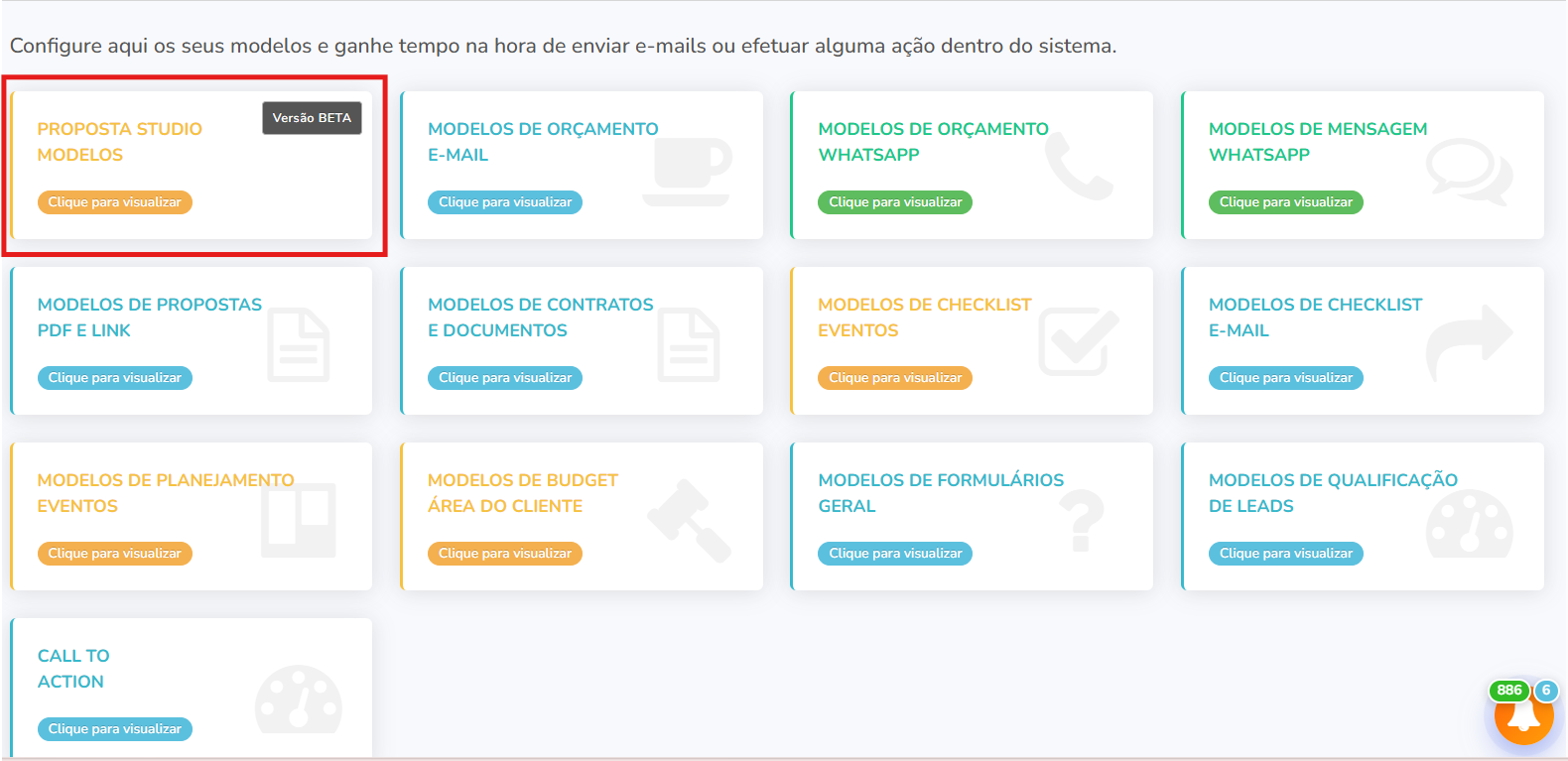
Neste exemplo, utilizaremos o Modelo Studio.
Dica: O Modelo Studio possui diversas outras possibilidades de personalização. Para conhecer todos os recursos dessa funcionalidade, consulte o conteúdo específico sobre o Modelo Studio.
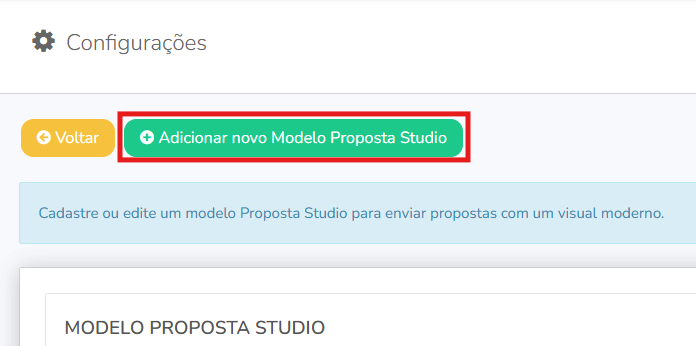
Clique em “Adicionar novo Modelo Proposta Studio” e informe um nome para ele.
4. Configure os blocos do modelo
Na configuração do modelo, você pode organizar a apresentação da proposta da maneira que preferir.
Para este exemplo, foram utilizados dois blocos:
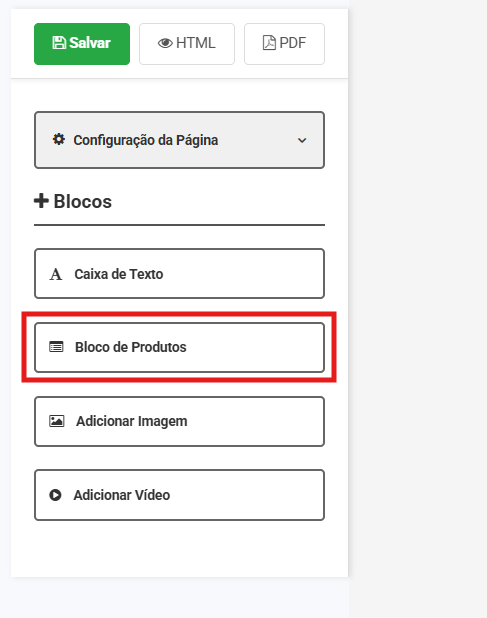
Lista única de produtos: O primeiro bloco adicionado apresentará a lista dos serviços/itens relacionados ao orçamento (definidos no passo 2).
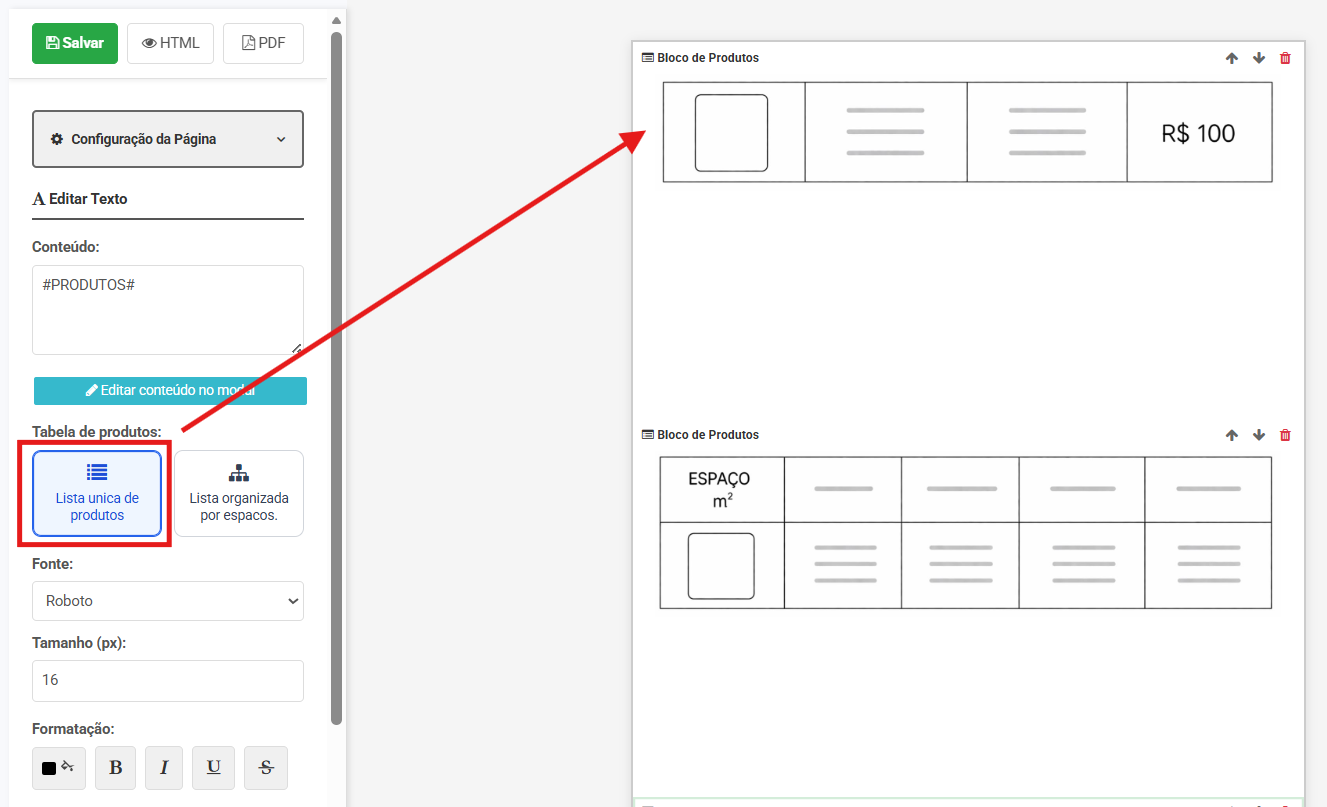
Lista organizada por espaços: Em uma segunda página, foi adicionada uma lista organizada por espaços.
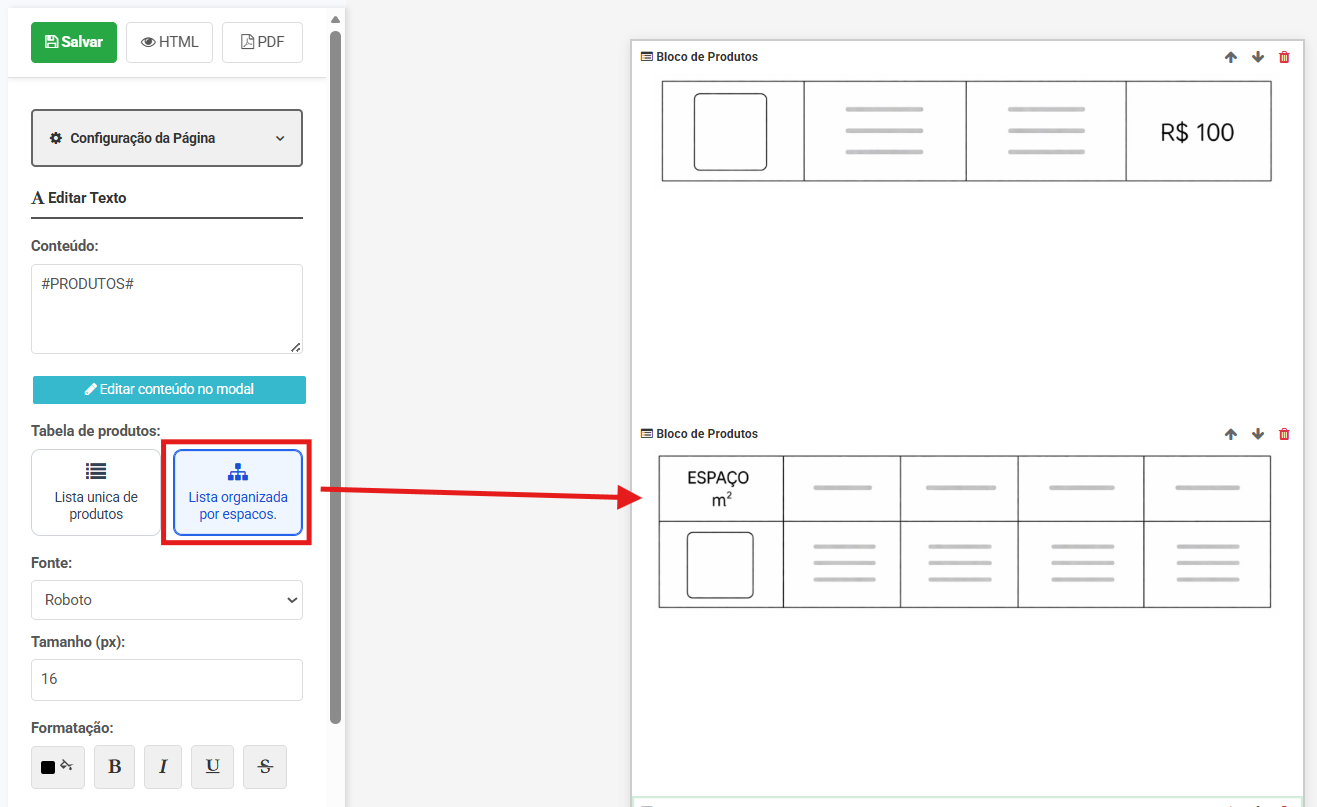
A estrutura pode ser personalizada de acordo com a necessidade da empresa.
Após finalizar a configuração, salve o modelo.
5. Crie um novo orçamento
Com o local e o modelo configurados, acesse:
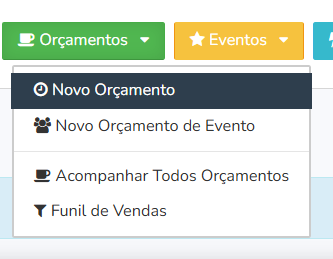
Orçamentos → Novo orçamento
Informe a data do evento. Por padrão, a primeira data cadastrada será considerada a data de realização do evento.
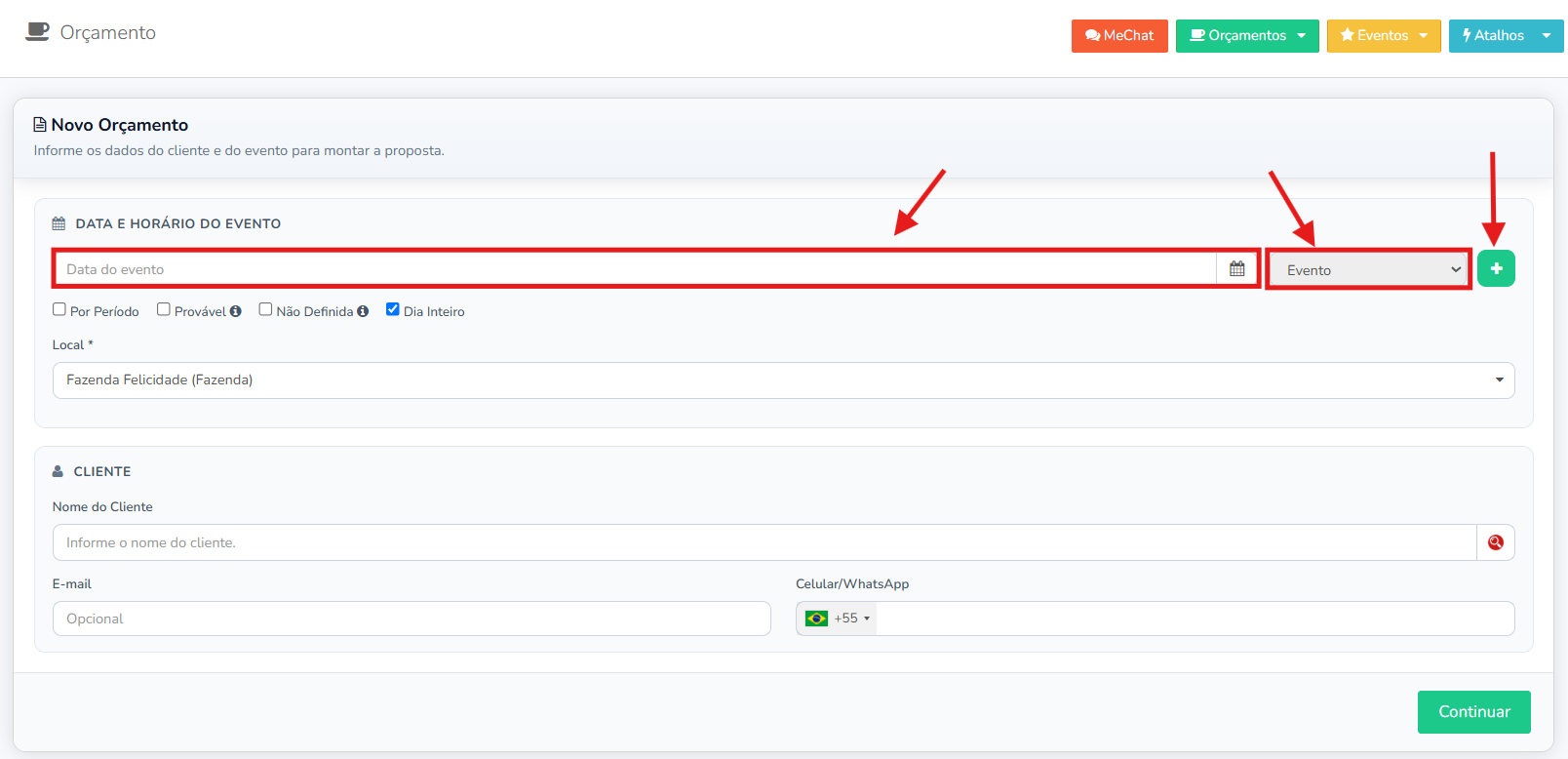
Após informar a data de realização do evento, será possível incluir as datas adicionais, juntamente com o tipo de atividade a que ela se refere (Evento/Montagem/Desmontagem).
Dica: Antes de adicionar novas datas ou avançar no orçamento, confira se o local selecionado está correto.
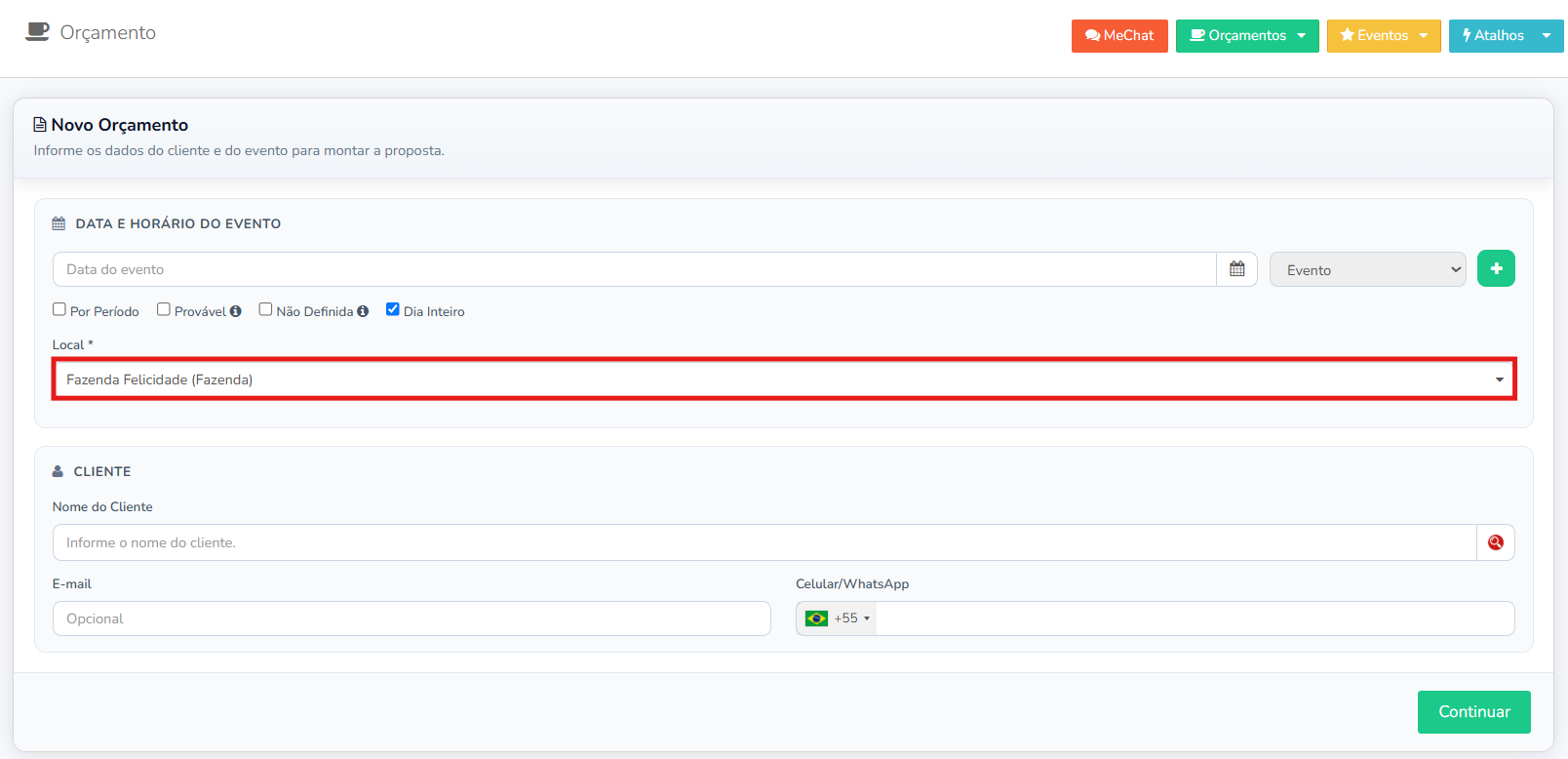
Em seguida, preencha os dados do lead/cliente.
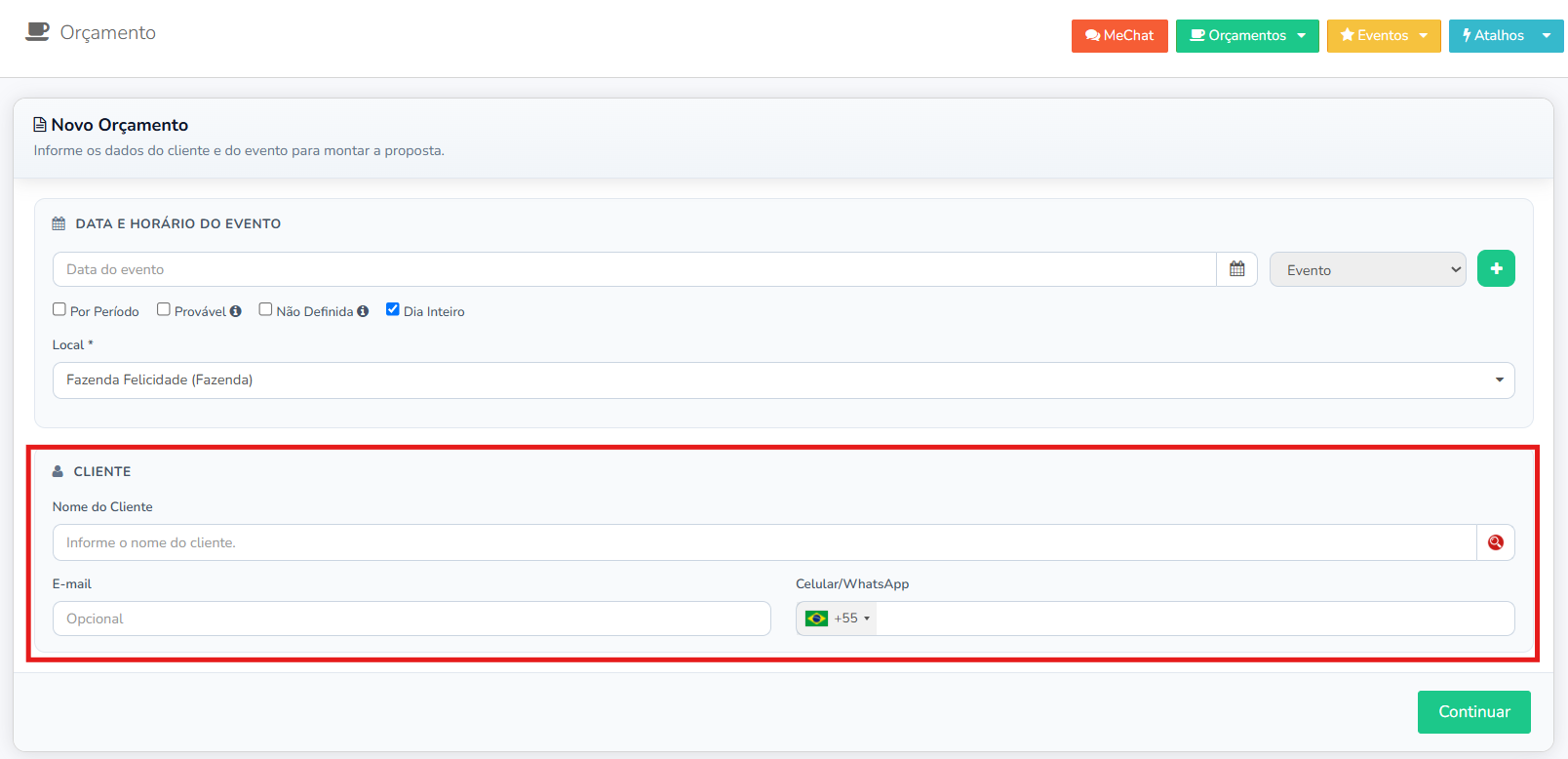
Importante: A opção de definir a forma de envio da proposta não fica mais nessa primeira tela. Ela será configurada na etapa seguinte.
6. Configure a proposta
Ao clicar em Continuar, o sistema apresenta a tela de configuração da proposta.
Em seguida, selecione o modelo de orçamento que será utilizado (criado no passo 4).
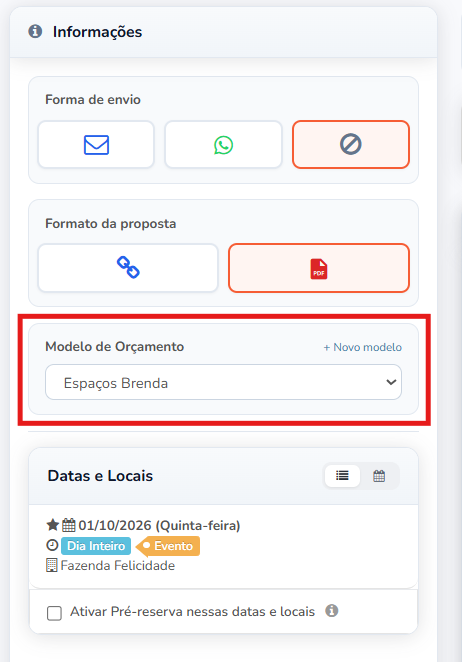
7. Escolha a forma de envio
É nessa etapa que você define como a proposta será enviada ao lead.
É possível escolher entre:
- Link;
- PDF.
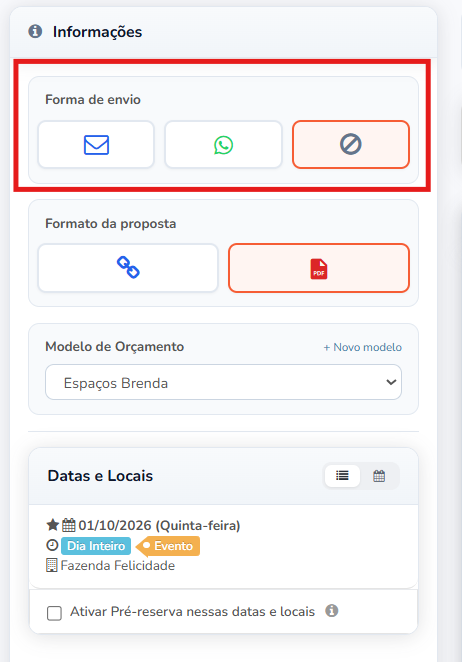
A visualização da proposta será atualizada de acordo com o formato escolhido.
8. Visualize os serviços e espaços na proposta
O sistema indicará, juntamente com o dia e tipo de atividade, os “Serviços e Produtos” e/ou “Itens e Insumos” que foram vinculados ao espaço.
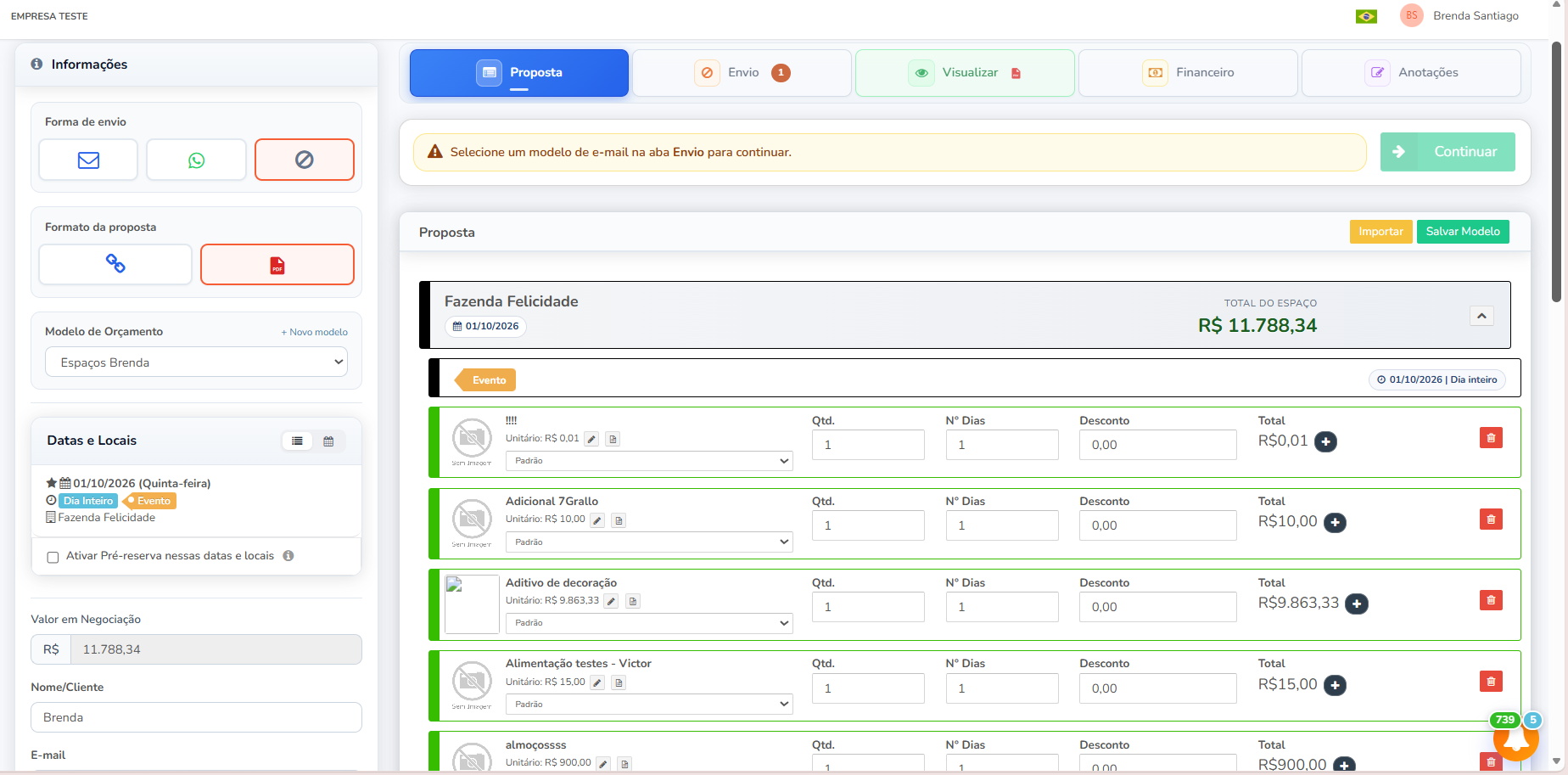
Além dos serviços herdados automaticamente, você ainda pode fazer alterações diretamente na proposta.
É possível:
- Definir informações financeiras;
- Adicionar anotações;
- Adicionar novos serviços;
- Remover serviços;
- Personalizar as informações apresentadas.
Dessa forma, mesmo que determinados serviços sejam herdados automaticamente a partir da configuração do espaço, você ainda possui liberdade para adaptar cada orçamento às necessidades específicas do evento.
Lembrete: Antes de prosseguir para a criação do orçamento, não se esqueça de estabelecer a data de follow-up.
9. Confirme e crie o orçamento
Depois de finalizar as configurações, o sistema apresenta um resumo da proposta para conferência.
Revise as informações e clique em Confirmar.
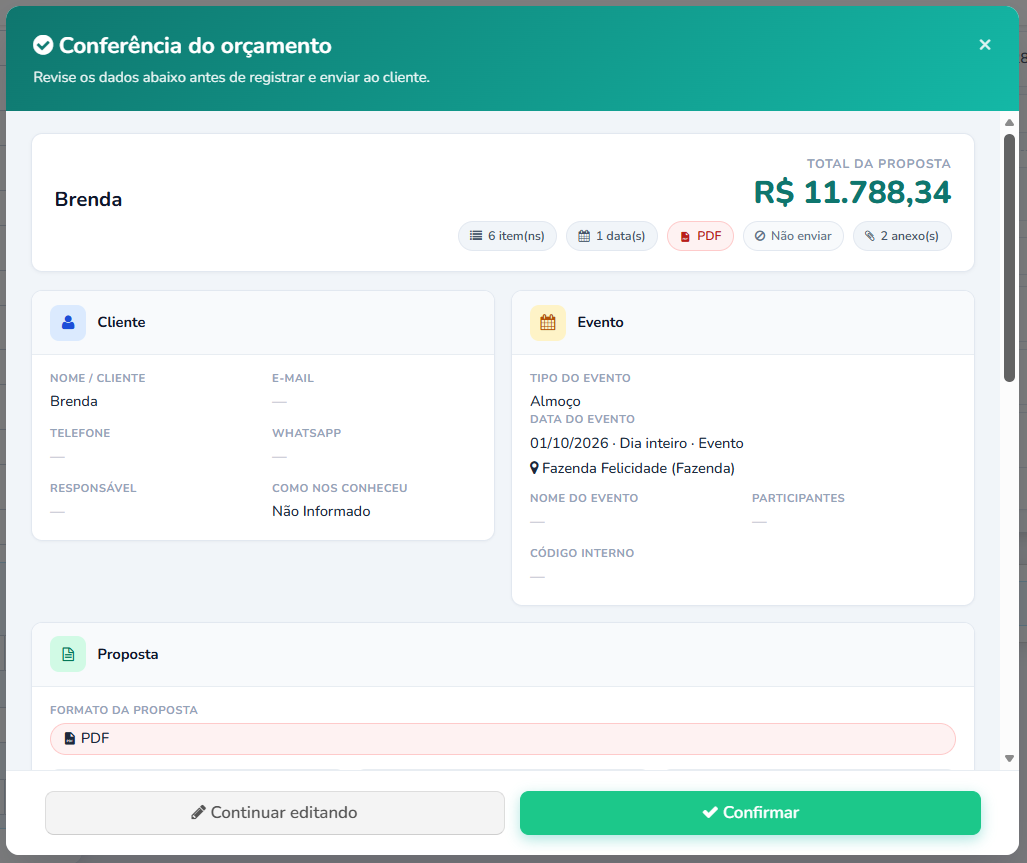
Após a confirmação, o orçamento será criado.
10. Consulte conflitos de datas
Para quem trabalha com locação de espaços, também é importante acompanhar a disponibilidade dos locais.
Na lateral do sistema, além da relação das datas, há uma opção representada por um ícone de calendário.
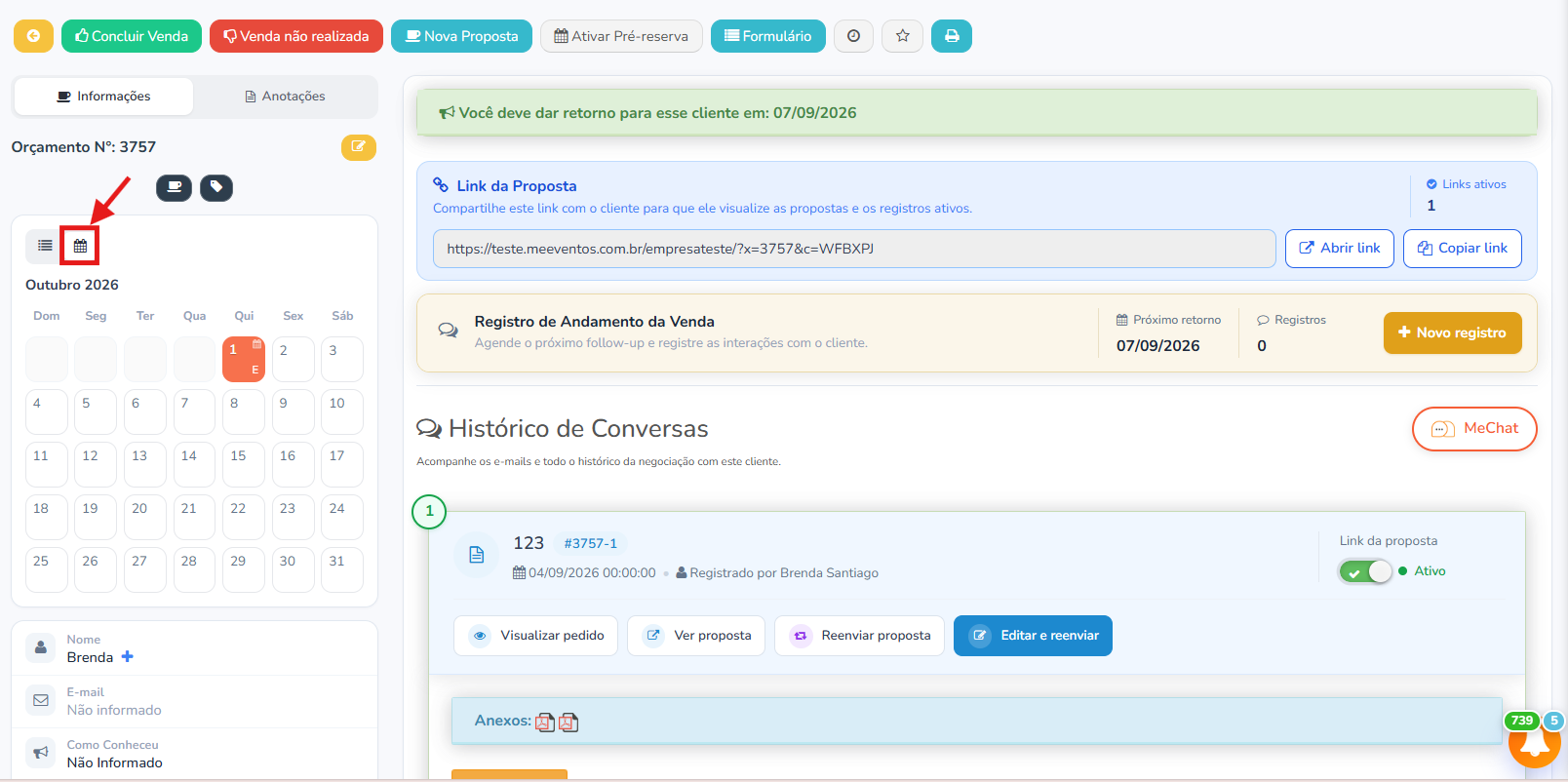
Ao acessar essa opção, você poderá visualizar as informações relacionadas à data e verificar se existe algum conflito de agenda.
O calendário ajuda a identificar se determinada data está:
- Liberada;
- Com conflito;
- Disponível para novos eventos.
Dica extra: Configure a aceitação de eventos no mesmo dia
As configurações relacionadas aos conflitos de data também podem ser ajustadas em:
Configurações → Configurações do sistema
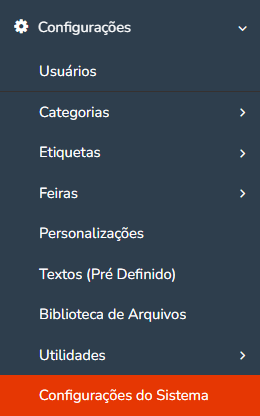
Nessa área, você pode configurar se o sistema permitirá ou não mais de um evento para o mesmo dia.

Dica: Mesmo com essa configuração definida, utilize o calendário como apoio para acompanhar a disponibilidade e identificar possíveis conflitos de agenda.
Resumo
Com essa nova funcionalidade, empresas que trabalham com locação de espaços podem configurar previamente os serviços e itens relacionados a cada local e, posteriormente, utilizá-los na criação dos orçamentos.
O sistema facilita o processo ao:
- Vincular serviços aos espaços;
- Organizar serviços por evento, montagem e desmontagem;
- Herdar automaticamente os serviços configurados;
- Apresentar os espaços e serviços de forma organizada na proposta;
- Permitir personalização do orçamento;
- Disponibilizar o envio por link ou PDF;
- Facilitar a consulta de conflitos e disponibilidade de datas.
Em caso de dúvidas sobre a funcionalidade, entre em contato com o Suporte da MeEventos por meio de um ticket pelo sistema ou pelo WhatsApp.
Compartilhar este artigo
Artigos Relacionados
Novo Orçamento – Modelo Studio
Ler artigo
Novo Orçamento: benefícios, novidades e tutoriais
Ler artigo
Novo Orçamento – Orçamento de Produtos no modo Não Enviar
Ler artigo
Novo Orçamento WhatsApp sem tag de produtos
Ler artigo
Novo Orçamentos – Orçamento de Produtos por WhatsApp (PDF e Link)
Ler artigo
Novo Orçamento – Orçamento de Produtos por E-mail
Ler artigo