
Novo Orçamento – Modelo Studio
Como criar e usar um modelo no Orçamento Studio
O Orçamento Studio permite criar propostas mais personalizadas utilizando imagens, textos, vídeos e produtos cadastrados no sistema. Você também pode inserir tags de preenchimento automático diretamente sobre as imagens, fazendo com que informações da negociação sejam atualizadas sem precisar editar a arte original a cada novo orçamento.
Neste artigo, você aprenderá a criar um modelo do zero, configurar suas páginas e utilizar esse modelo na criação de uma proposta.
Este artigo é indicado para quem: deseja aproveitar artes criadas em ferramentas como o Canva e transformá-las em modelos reutilizáveis e personalizados dentro da MeEventos.
Como funciona o Orçamento Studio
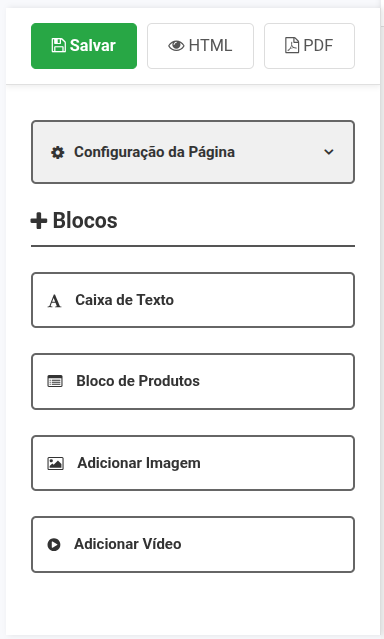
No Studio, a proposta é construída por blocos. Cada bloco corresponde a um tipo de conteúdo que será apresentado ao cliente:
- Caixa de texto: permite inserir e formatar textos livres.
- Produtos: carrega os produtos e serviços selecionados no orçamento.
- Imagem: permite adicionar as artes ou páginas visuais da sua proposta.
- Vídeo: permite adicionar um título e links de vídeos à proposta.
Os blocos podem ser adicionados, editados, excluídos e reorganizados conforme a estrutura desejada para o modelo.
1. Crie um modelo no Orçamento Studio
No menu lateral do sistema, acesse:
Modelos > Meus Modelos > Proposta Studio Modelos
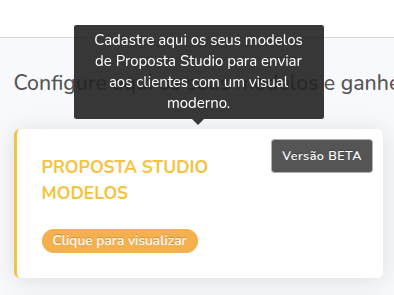
Em seguida:
- Clique em Adicionar Novo Modelo.
- Informe um nome que ajude a identificar o modelo.
- Clique em Salvar.

Depois de salvar, o sistema abrirá a área de edição para que você comece a adicionar e organizar os blocos da proposta.
2. Configure o formato das páginas
Antes de inserir todas as artes, ajuste a página de acordo com o formato dos arquivos que serão utilizados.
Nas configurações da página, você poderá definir:
- a orientação vertical ou horizontal;
- o tamanho Digital ou A4.
Escolha uma configuração compatível com as dimensões das suas imagens. Isso evita que uma arte vertical, por exemplo, seja apresentada em uma página horizontal de maneira inadequada.
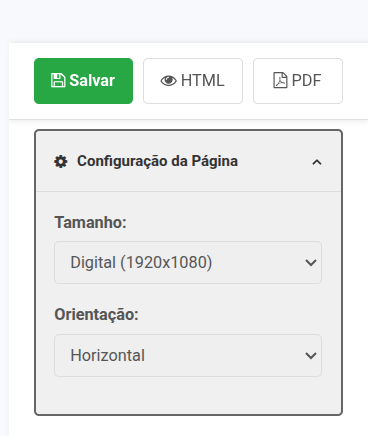
Depois de definida, a configuração será aplicada às demais páginas adicionadas ao modelo.
3. Adicione uma imagem à proposta
Para inserir uma arte:
- Clique para adicionar um bloco de Imagem.
- Selecione o arquivo salvo em seu computador.
- Aguarde o carregamento da imagem na página.
Você pode repetir esse processo para adicionar todas as lâminas ou páginas que farão parte da proposta.
4. Insira textos e tags automáticas na imagem
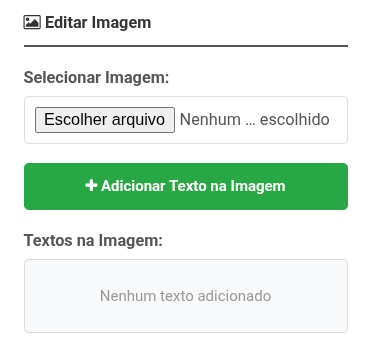
Uma das principais novidades do Orçamento Studio é a possibilidade de inserir textos diretamente sobre as imagens.
Selecione a opção Adicionar texto na imagem. Depois, clique duas vezes sobre a nova caixa de texto para abrir as configurações de edição.
Você poderá ajustar:
- a fonte e o tamanho da letra;
- a cor do texto;
- o alinhamento;
- a largura da caixa de texto;
- a posição do conteúdo sobre a imagem.
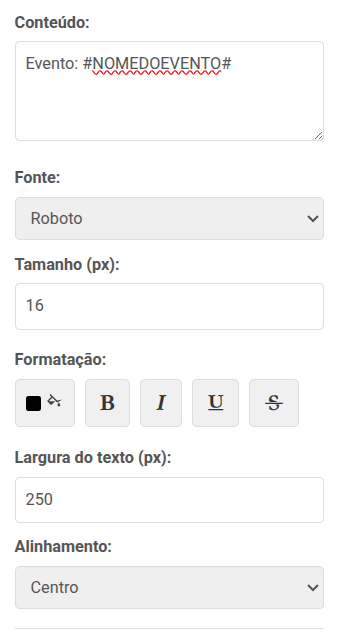
Além de escrever um texto fixo, você pode incluir tags de preenchimento automático. Essas tags utilizam os dados informados na negociação para personalizar a proposta.
Entre as informações que podem ser utilizadas estão, por exemplo:
- nome do cliente;
- nome do evento;
- nome do formulário;
- data do evento.
Você também pode combinar um texto fixo com uma tag. Por exemplo, é possível escrever Data do evento: e inserir ao lado a tag correspondente. Ao utilizar o modelo em um orçamento, o sistema preencherá essa informação automaticamente.
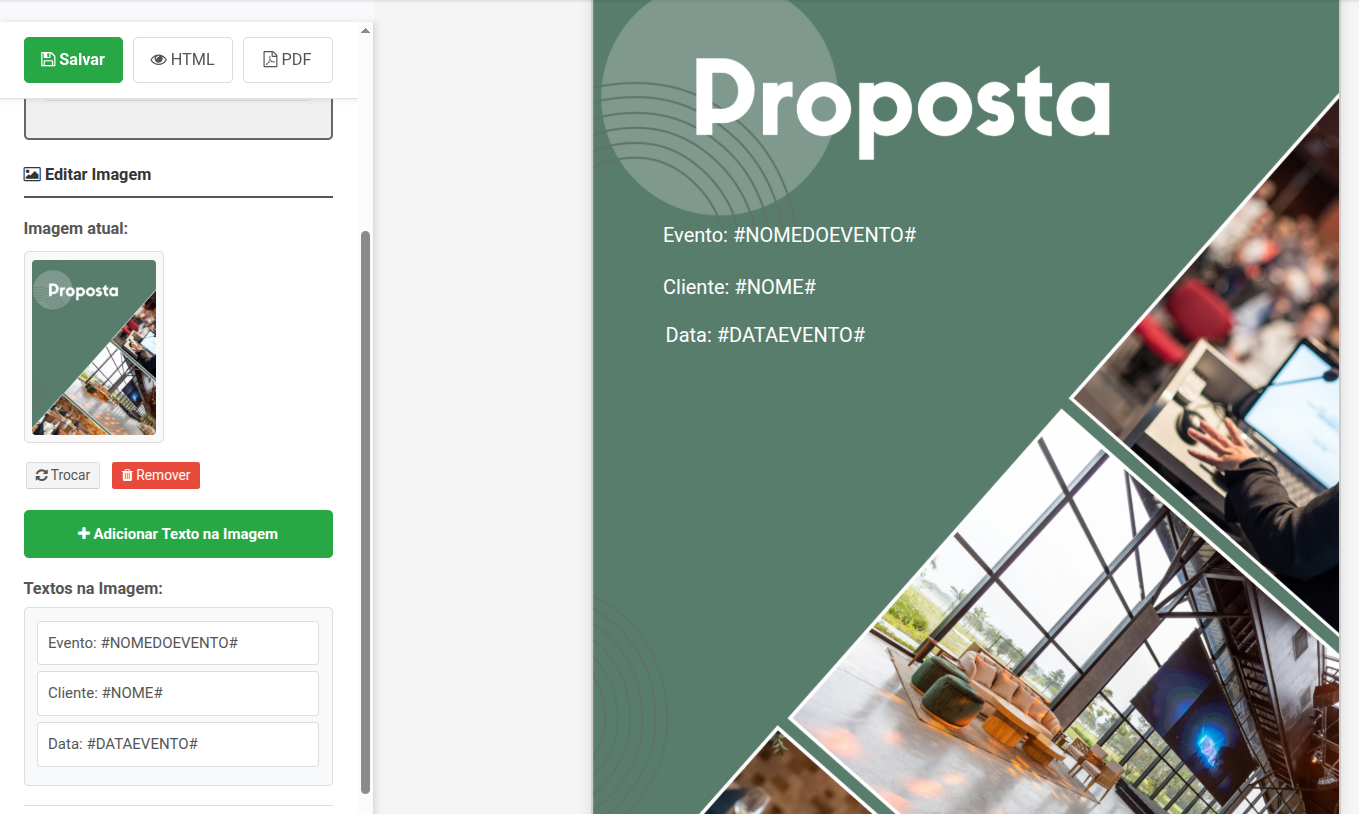
Importante: para que a tag apresente o conteúdo corretamente, a informação correspondente precisa estar preenchida no orçamento. Se o nome do evento não tiver sido informado, por exemplo, a tag relacionada a esse campo ficará sem conteúdo na visualização.
5. Adicione a lista de produtos e serviços
Para apresentar os itens selecionados durante a montagem do orçamento, adicione um bloco de Produtos.
Esse bloco já carrega a tag responsável por gerar a tabela de produtos e serviços. Ao editar seu conteúdo, você poderá:
- inserir um título, como Orçamento;
- ajustar fonte, tamanho e alinhamento;
- escolher uma lista única de produtos;
- organizar a lista por espaços.
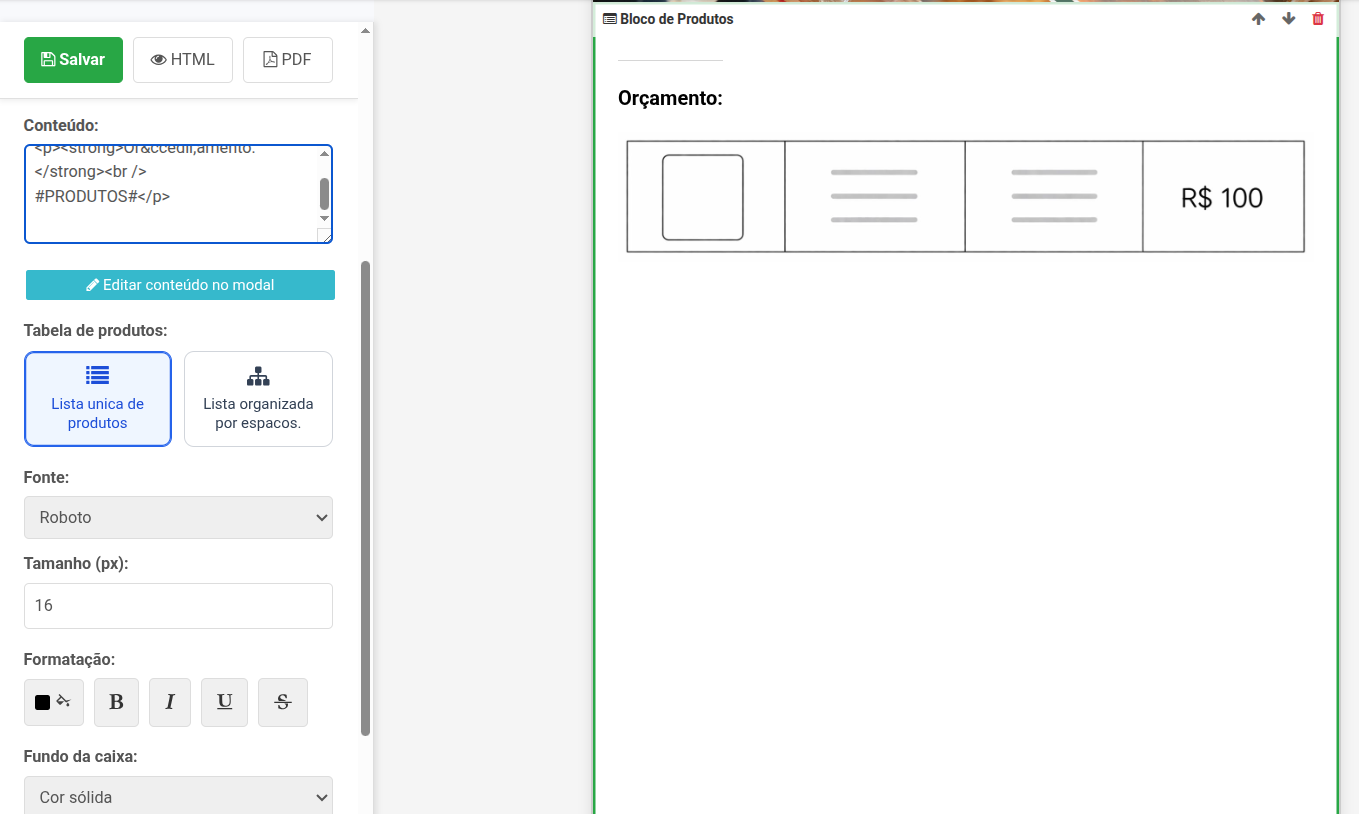
Os produtos não são definidos durante a criação do modelo. Eles serão selecionados posteriormente, em cada orçamento, e carregados automaticamente nesse bloco.
6. Adicione vídeos ou caixas de texto
Se quiser complementar a apresentação, você também poderá utilizar os outros blocos disponíveis.
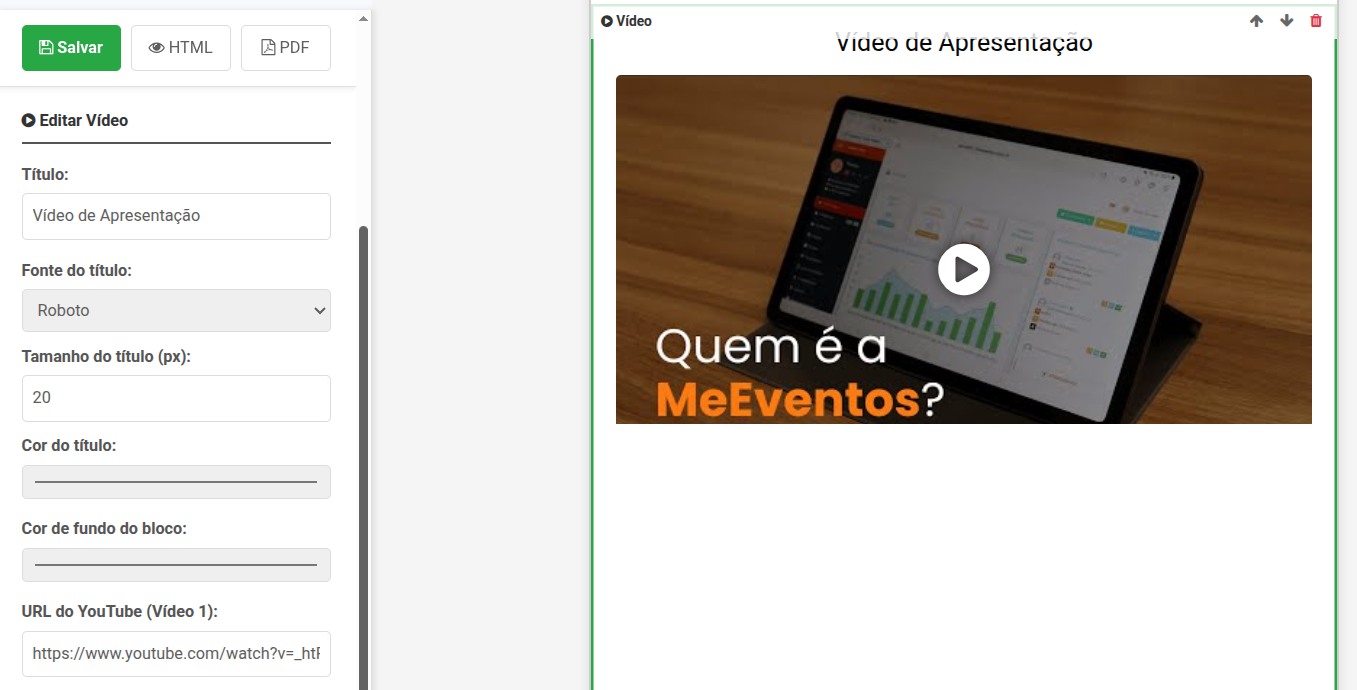
Bloco de vídeo
No bloco de vídeo, adicione um título e informe a URL do conteúdo que deseja apresentar. É possível inserir até dois links de vídeo no mesmo bloco.
Na proposta compartilhada por link, o cliente poderá visualizar o vídeo junto aos demais conteúdos do orçamento.
Caixa de texto
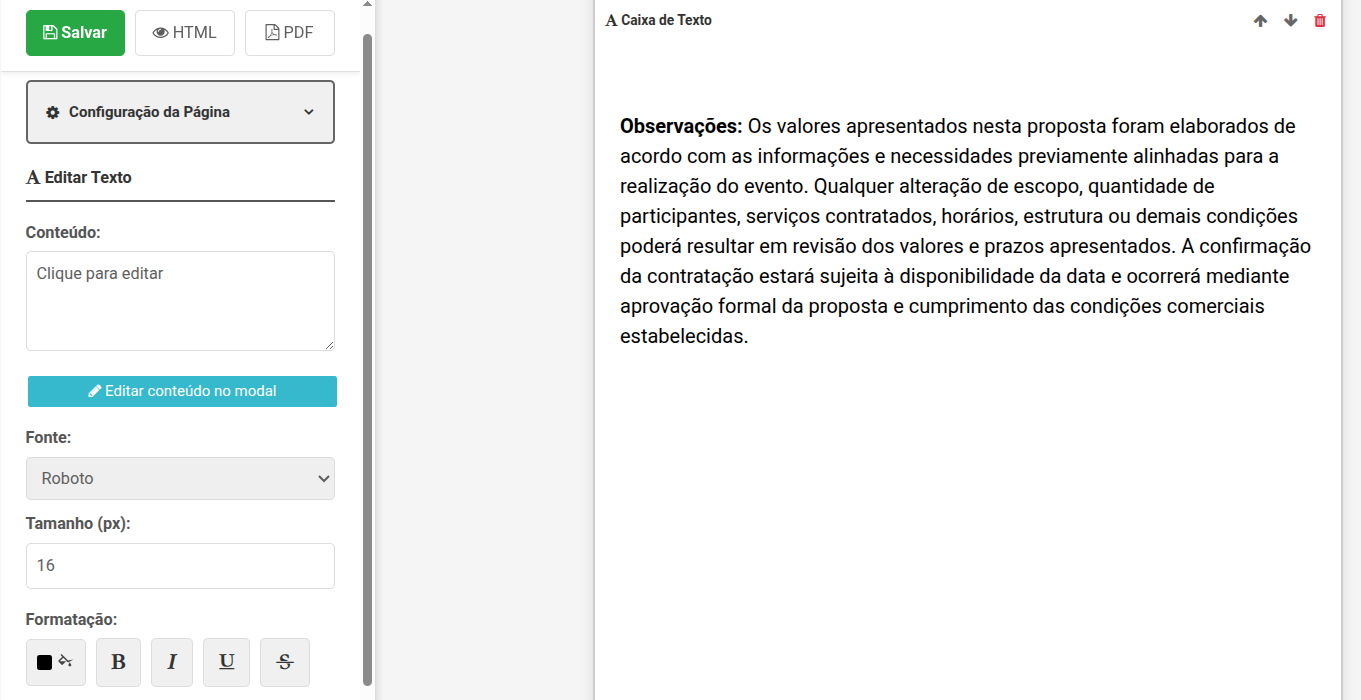
A caixa de texto pode ser utilizada para incluir informações livres, como uma apresentação da empresa, condições comerciais ou orientações adicionais. O conteúdo poderá ser formatado diretamente no editor.
Se adicionar um bloco que não será utilizado, basta excluí-lo.
7. Organize e visualize o modelo
Os blocos podem ser movimentados mesmo depois de adicionados. Caso uma imagem, um vídeo ou outro conteúdo esteja na posição errada, altere sua ordem até chegar à sequência desejada.

Antes de concluir, utilize as opções de visualização para conferir como o modelo será apresentado:
- selecione Link para visualizar a proposta no formato on-line;
- selecione PDF para conferir a versão em documento.
Revise a ordem dos blocos, o posicionamento dos textos, o tamanho das fontes e a disposição das tags. Quando estiver tudo certo, salve o modelo.
8. Utilize o modelo em um novo orçamento
Depois de criar e salvar o modelo, acesse Novo Orçamento e preencha os dados iniciais da negociação, como data, local e cliente.
Na tela de montagem da proposta:
- Adicione os produtos, serviços ou pacotes que farão parte do orçamento.
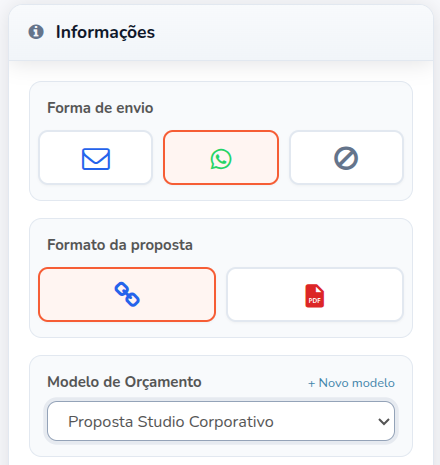
- Escolha a forma de envio, como WhatsApp ou E-mail.
- Defina se a proposta será compartilhada por Link ou em PDF.
- No campo de seleção do modelo, escolha o modelo criado no Orçamento Studio.
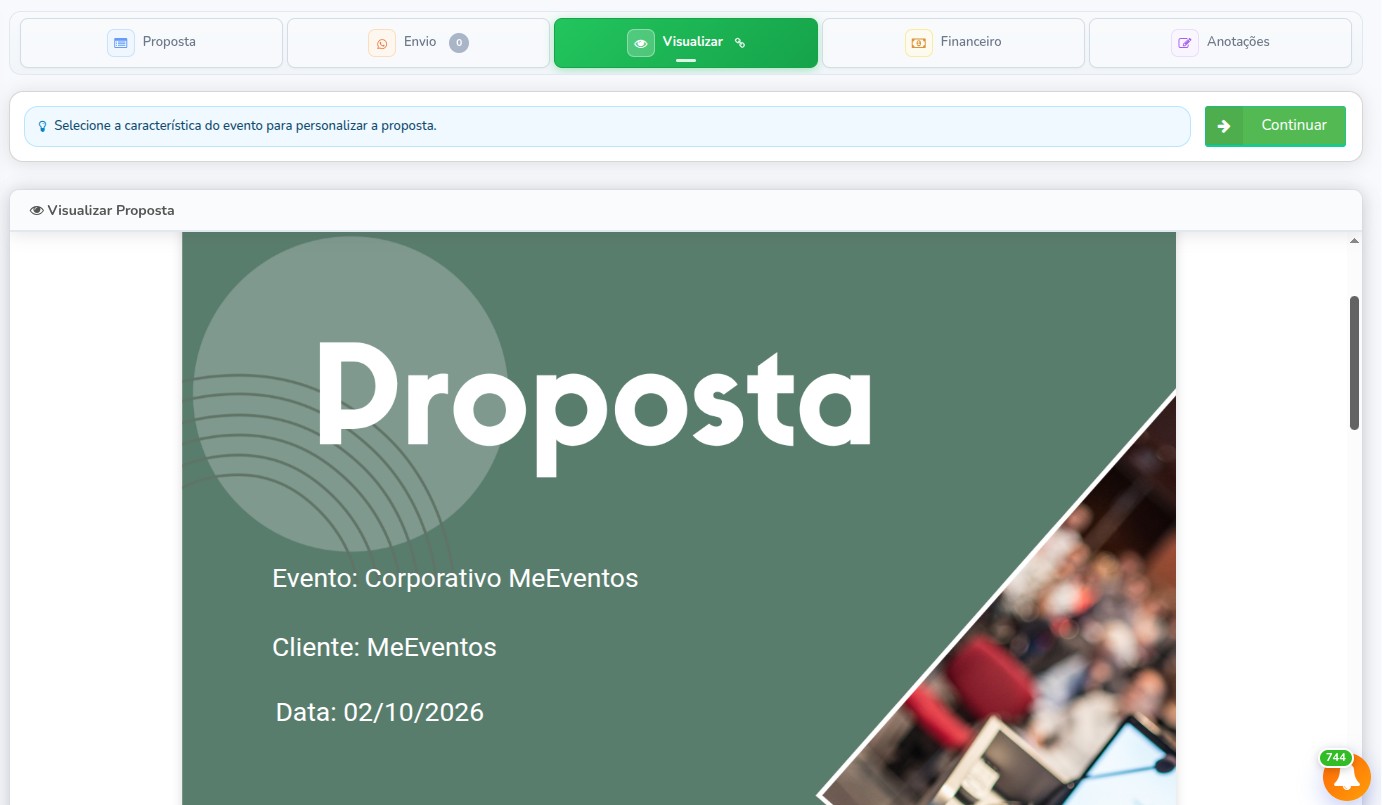
O sistema carregará as páginas configuradas, preencherá as tags com os dados da negociação e exibirá os produtos selecionados no bloco correspondente.
9. Revise e envie a proposta
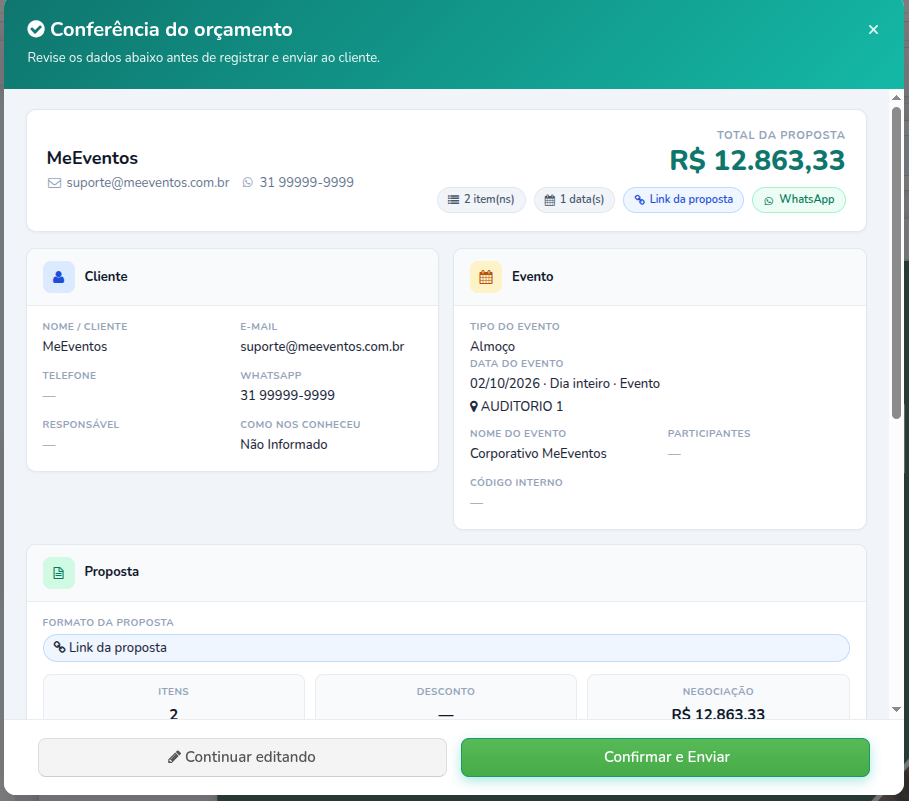
Quando a proposta estiver pronta, clique em Continuar. O sistema apresentará uma tela de revisão para você conferir as informações antes da conclusão.
Após a confirmação, a proposta será registrada na negociação e enviada de acordo com a forma escolhida. No caso do envio pelo WhatsApp, o sistema abrirá o aplicativo para que você encaminhe o link ao cliente.
Depois do envio, você poderá acessar a negociação para visualizar novamente a proposta e continuar o acompanhamento comercial.
Aproveite o mesmo modelo em novas negociações
Após a configuração inicial, o modelo do Orçamento Studio poderá ser utilizado em outros orçamentos. A estrutura visual permanecerá a mesma, enquanto as tags, os produtos e as informações da proposta serão atualizados conforme os dados de cada negociação.
Assim, você consegue manter o padrão visual da sua empresa e personalizar cada proposta sem precisar refazer as artes manualmente.
Precisa de ajuda
Se tiver alguma dúvida durante a criação do modelo ou do orçamento, entre em contato com o nosso time de Suporte ou abra um ticket pelo sistema.
Compartilhar este artigo
Artigos Relacionados
Novo Orçamento: benefícios, novidades e tutoriais
Ler artigo
Novo Orçamento – Como configurar e criar orçamentos para locação de espaços
Ler artigo
Novo Orçamento – Orçamento de Produtos no modo Não Enviar
Ler artigo
Novo Orçamento WhatsApp sem tag de produtos
Ler artigo
Novo Orçamentos – Orçamento de Produtos por WhatsApp (PDF e Link)
Ler artigo
Novo Orçamento – Orçamento de Produtos por E-mail
Ler artigo